Social Icons

Versões do Photoshop


Nome : ADOBE(R) PHOTOSHOP(TM)
Criador : Adobe System
Detalhes : Software editor de imagens

Suas Versoes:

 - Versão 1.0.7

Primeira aparição do Photo Shop entre 1989 e
1990.
imagem


 - Versão 2.5


2ª Versão lançada depois de 3 anos (1990-1993)


imagem

 - Versão 3.0

2 anos depois da 2ª versão. (1993-1995)

imagem

 - Versão 4.0

(1995 - 1996)
imagem


 - Versão 5.0

  Época que o photoshop ficou conhecida mudialmente.(1996 - 1998)

imagem

- Versão 6.0

Versão sem muitas mudanças.
imagem

 - Versão 7.0

Com mehoras nos efeitos.
imagem

 - Versão CS

Agora o Photoshop muda de nome começa a se chamar CS 1 ( Versão 8.0)

imagem

- Versão CS 2

Versão que surpreendeu muita gente. (Versão 9.0)


imagem

 - Versão CS 3

Vem com uma novidade , não muito aperfeiçoada: Edição de Video.

imagem

- Versão CS 4

A ediçao de video foi aprimorada, mas ainda não é atrativo principal. (Versão 11.0)


http://www.pcsaudavel.com/wp-content/uploads/2010/05/photoshop-cs4-falha.gif


- Versão CS5

Ultima versão para mercado com muitas novidades... (Versão 12.0)


4.9) Sintetizador de Som (Piezo + Arduino)

Este exemplo usa um atuador Piezo elétrico para tocar uma melodia. Ele envia uma onda quadrada para a frequência apropriada do piezo, gerando o tom correspondente.
O cálculo dos tons é feito a partir de uma operação matemática:
timeHigh = período / 2 = 1 / (2 * Frequência do tom)

Os diferentes tons estão descritos na tabela abaixo:
nota  frequência  período    timeHigh
c       261 Hz       3830       1915 
d       294 Hz       3400       1700 
e       329 Hz       3038       151  
f       349 Hz       2864       1432 
g       392 Hz       2550       1275 
a       440 Hz       2272       1136 
b       493 Hz       2028       1014 
C       523 Hz       1912        956   

Circuito:

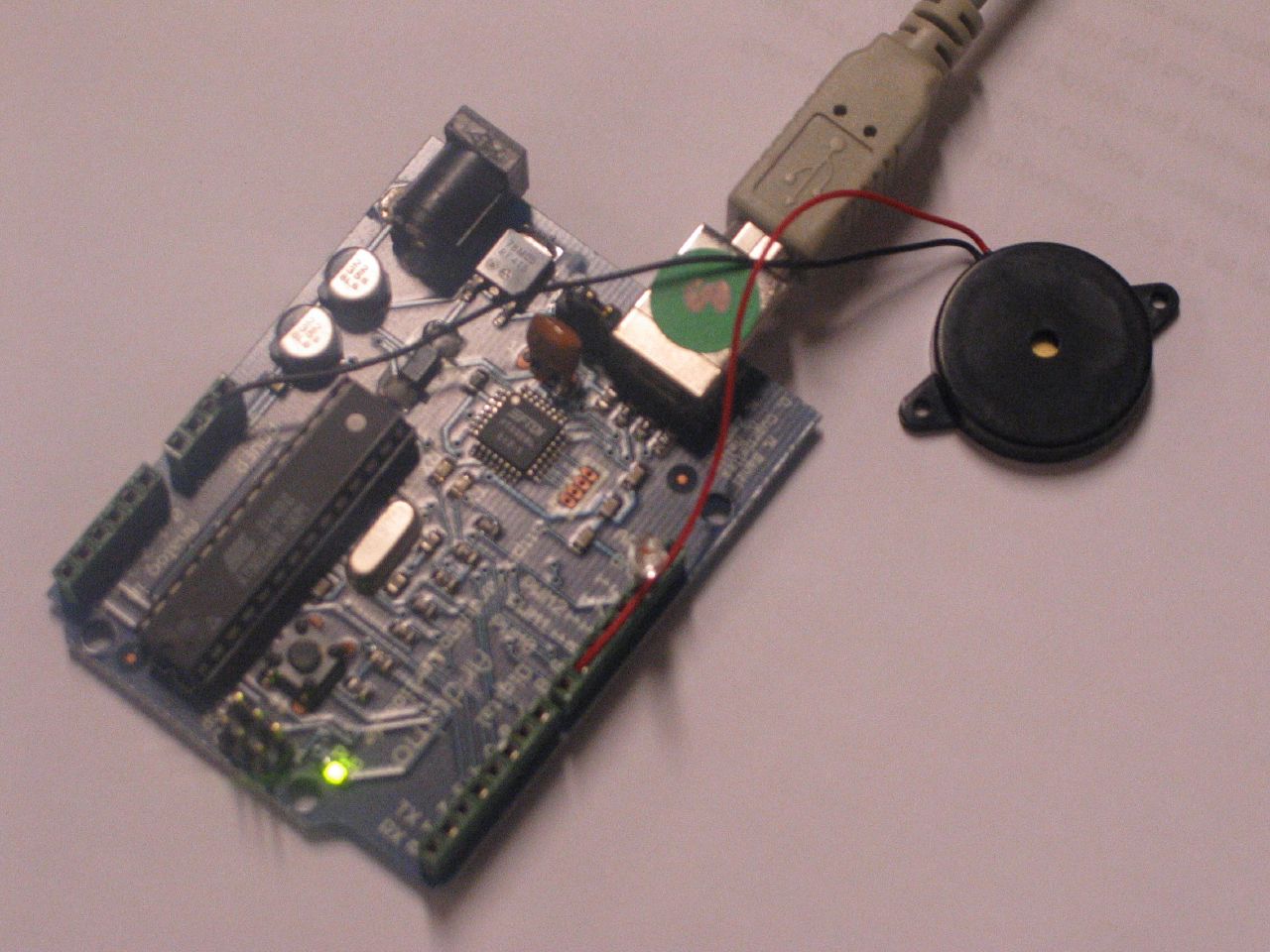
Os Piezos têm polaridade. Peças comerciais normalmente têm um lado vermelho (positivo) e outro preto (negativo). Conecte o cabo vermelho no pino digital 9 e o cabo preto ao terra. Às vezes é possível adquirir elementos Piezo sem a capa plástica, e se parecem a um disco metálico.

Um Piezo conectado ao pino 9, e depois ao GND.

Código:

_______________________________________________________________________________________

int speakerPin = 9;

int length = 15; // the number of notes
char notes[] = "ccggaagffeeddc "; // a space represents a rest
int beats[] = { 1, 1, 1, 1, 1, 1, 2, 1, 1, 1, 1, 1, 1, 2, 4 };
int tempo = 300;

void playTone(int tone, int duration) {
  for (long i = 0; i < duration * 1000L; i += tone * 2) {
    digitalWrite(speakerPin, HIGH);
    delayMicroseconds(tone);
    digitalWrite(speakerPin, LOW);
    delayMicroseconds(tone);
  }
}

void playNote(char note, int duration) {
  char names[] = { 'c', 'd', 'e', 'f', 'g', 'a', 'b', 'C' };
  int tones[] = { 1915, 1700, 1519, 1432, 1275, 1136, 1014, 956 };

  // play the tone corresponding to the note name
  for (int i = 0; i < 8; i++) {
    if (names[i] == note) {
      playTone(tones[i], duration);
    }
  }
}

void setup() {
  pinMode(speakerPin, OUTPUT);
}

void loop() {
  for (int i = 0; i < length; i++) {
    if (notes[i] == ' ') {
      delay(beats[i] * tempo); // rest
    } else {
      playNote(notes[i], beats[i] * tempo);
    }

    // pause between notes
    delay(tempo / 2); 
  }
}


Desperte Sua Imaginação:


4.8) Barra de LED's + POTENCIÔMETRO

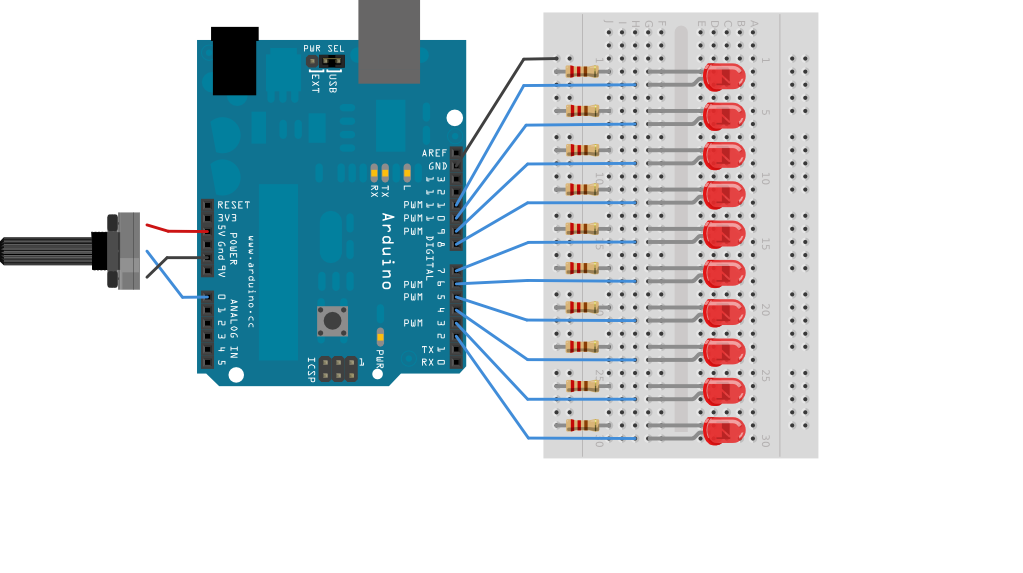
Esse tutorial é de uma Barra Gráfica de LED's, que é usada em rádio para medição de volume, e ou frequência/Intensidade do Som...
 Você pode usar para o que imaginar..
Exemplo de Barra Gráfica de LED's (Mas Você Pode usar aprenas LED's Normais para faze-la)
A bar graph displayHardware Necessário:
  • Placa Arduino
  • 1  -  Barra de LED's ou 10 LED's de qualquer cor (Fica legal 7VD 2AM 1VM)
  • 10 - Resistores de 220 Ohm
  • Fios
  • Protoboard
  • Potenciômetro 10k+(Obs:Valores e Códigos preparados pra 10k pode haver mudança)
Um Pouco de atenção aqui:


Esse tutorial é de uma Barra Gráfica de LED's, que é usada em rádio para medição de volume, e ou frequência/Intensidade do Som...
Você pode usar para o que imaginar...

Se você não sabe ainda o que um potenciômetro, não se desespere, nem vá para o google ;-) , somente clique aqui e descubra, ou relembre.

Circuito:


Video de Demonstação:


Código:


____________________________________________________________________
/*
  LED bar graph
 
  Turns on a series of LEDs based on the value of an analog sensor.
  This is a simple way to make a bar graph display. Though this graph
  uses 10 LEDs, you can use any number by changing the LED count
  and the pins in the array.
 
  This method can be used to control any series of digital outputs that
  depends on an analog input.
 
  The circuit:
   * LEDs from pins 2 through 11 to ground
 
 created 4 Sep 2010
 by Tom Igoe

 This example code is in the public domain.
 
 http://www.arduino.cc/en/Tutorial/BarGraph
 */


// these constants won't change:
const int analogPin = A0;   // the pin that the potentiometer is attached to
const int ledCount = 10;    // the number of LEDs in the bar graph

int ledPins[] = {
  2, 3, 4, 5, 6, 7,8,9,10,11 };   // an array of pin numbers to which LEDs are attached


void setup() {
  // loop over the pin array and set them all to output:
  for (int thisLed = 0; thisLed < ledCount; thisLed++) {
    pinMode(ledPins[thisLed], OUTPUT);
  }
}

void loop() {
  // read the potentiometer:
  int sensorReading = analogRead(analogPin);
  // map the result to a range from 0 to the number of LEDs:
  int ledLevel = map(sensorReading, 0, 1023, 0, ledCount);

  // loop over the LED array:
  for (int thisLed = 0; thisLed < ledCount; thisLed++) {
    // if the array element's index is less than ledLevel,
    // turn the pin for this element on:
    if (thisLed < ledLevel) {
      digitalWrite(ledPins[thisLed], HIGH);
    }
    // turn off all pins higher than the ledLevel:
    else {
      digitalWrite(ledPins[thisLed], LOW);
    }
  }
}

4.7) Fading LED

Demonstra o uso de uma saída analógica (PWM) para apagar um LED em fade.

Circuito

Um LED conectado ao pino 9 através de um resistor apropriado (aqui um de 270 Ω)

Código

int value = 0;                            // variavel para armazenar o valor atualizado 
int ledpin = 9;                           // LED conectado ao pino digital 9

void setup() 
{ 
  // nao ha necessidade de setup
} 

void loop() 
{ 
  for(value = 0 ; value <= 255; value+=5) // fade in (do minimo para o maximo) 
  { 
    analogWrite(ledpin, value);           // ajuta o valor(escopo de 0 a 255) 
    delay(30);                            // espera 30 milisegundos para que o efeito seja visível
  } 
  for(value = 255; value >=0; value-=5)   // fade out (do maximo para o minimo) 
  { 
    analogWrite(ledpin, value); 
    delay(30); 
  }  
}


Esse Mesmo Código pode ser modificado pra colocar na supermáquina na transição 
de um LED para o outro,como eu havia citado no tutorial da supermáquina!

___________________________________________________________________________________
O conteúdo desta página é uma tradução para o português a partir do site original do Arduino.
 
Esta obra está licenciada sob uma Licença Creative Commons.

4.6) Sequencial LED's ( SuperMáquina )

Podemos chamar este exemplo de "Super Máquina" a famosa série de televisão dos anos 80 em que o famoso ator David Hasselhoff dirigia seu Pontiac com inteligência artificial. O carro foi turbinado com vários LEDs de vários tamanhos possíveis para reproduzir efeitos brilhantes.

Decidimos que seria interessante usar esta metáfora da "Super Máquina" com o objetivo de aprender mais sobre programação sequencial e boas técnicas de programação para as informações de E/S da placa.


Este exemplo usa 6 LEDs conectados entre os pinos 2 e 7 da placa usando resistores de 220 Ohm. O primeiro código do exemplo faz os LEDs piscarem em sequência, um a um usando somente digitalWrite(pinNum,HIGH/LOW) e delay (tempo). O segundo exemplo mostra como usar uma construção for(;;) para reproduzir a mesma coisa, mas em menos linhas de programação. O terceiro e último exemplo se concentra no efeito visual de ligar e desligar os LEDs de uma maneira mais suave.

Circuíto

Veja a aplicação implementada FINAL com 21 LED's;


Obs:Esse Video o cara usa 21 Led's e uma programação diferente do abaixo mas o resultado final não muda muito.

Mão a Obra: 

Exemplo 1:


SImples e Objetivo, ...
________________________________________

 
/*Super maquina 1
 * --------------
 *
 *
 * Basicamente uma extensão do Piscar um LED
 *
 * (cleft) 2005 K3, Malmo University
 * @author: David Cuartielles
 * @hardware: David Cuartielles, Aaron Hallborg
 */

int pin2 = 2;
int pin3 = 3;
int pin4 = 4;
int pin5 = 5;
int pin6 = 6;
int pin7 = 7;
int timer = 100;

void setup(){
  pinMode(pin2, OUTPUT);
  pinMode(pin3, OUTPUT);
  pinMode(pin4, OUTPUT);
  pinMode(pin5, OUTPUT);
  pinMode(pin6, OUTPUT);
  pinMode(pin7, OUTPUT);
}

void loop() {
   digitalWrite(pin2, HIGH);
   delay(timer);
   digitalWrite(pin2, LOW);
   delay(timer);

   digitalWrite(pin3, HIGH);
   delay(timer);
   digitalWrite(pin3, LOW);
   delay(timer);

   digitalWrite(pin4, HIGH);
   delay(timer);
   digitalWrite(pin4, LOW);
   delay(timer);

   digitalWrite(pin5, HIGH);
   delay(timer);
   digitalWrite(pin5, LOW);
   delay(timer);

   digitalWrite(pin6, HIGH);
   delay(timer);
   digitalWrite(pin6, LOW);
   delay(timer);

   digitalWrite(pin7, HIGH);
   delay(timer);
   digitalWrite(pin7, LOW);
   delay(timer);

   digitalWrite(pin6, HIGH);
   delay(timer);
   digitalWrite(pin6, LOW);
   delay(timer);

   digitalWrite(pin5, HIGH);
   delay(timer);
   digitalWrite(pin5, LOW);
   delay(timer);

   digitalWrite(pin4, HIGH);
   delay(timer);
   digitalWrite(pin4, LOW);
   delay(timer);

   digitalWrite(pin3, HIGH);
   delay(timer);
   digitalWrite(pin3, LOW);
   delay(timer);
}_________________________________________

Exemplo 2:

Usando Laço de Repetição FOR para

reduzir o código...:

_________________________________________


/* Super Maquina 2

 * --------------
 *
 * Reduzindo a quantidade de código usando o for(;;)
 *
 * (cleft) 2005 K3, Malmo University
 * @author: David Cuartielles
 * @hardware: David Cuartielles, Aaron Hallborg
 */

int pinArray[] = {2, 3, 4, 5, 6, 7};
int count = 0;
int timer = 100;

void setup(){
  // fazendo todas as declarações de uma vez
  for (count=0;count<6;count++) {
    pinMode(pinArray[count], OUTPUT);
  }
}

void loop() {
  for (count=0;count<6;count++) {
   digitalWrite(pinArray[count], HIGH);
   delay(timer);
   digitalWrite(pinArray[count], LOW);
   delay(timer);
  }
  for (count=5;count>=0;count--) {
   digitalWrite(pinArray[count], HIGH);
   delay(timer);
   digitalWrite(pinArray[count], LOW);
   delay(timer);
  }
}

Exemplo 3:

Esse com um Efeito de transição...
_________________________________________
/* Super Maquina 3
 * --------------
 *
 * Este exemplo é focado em fazer o efeito visual mais fluido
 *
 *
 * (cleft) 2005 K3, Malmo University
 * @author: David Cuartielles
 * @hardware: David Cuartielles, Aaron Hallborg
 */

int pinArray[] = {2, 3, 4, 5, 6, 7};
int count = 0;
int timer = 30;

void setup(){
  for (count=0;count<6;count++) {
    pinMode(pinArray[count], OUTPUT);
  }
}

void loop() {
  for (count=0;count<5;count++) {
   digitalWrite(pinArray[count], HIGH);
   delay(timer);
   digitalWrite(pinArray[count + 1], HIGH);
   delay(timer);
   digitalWrite(pinArray[count], LOW);
   delay(timer*2);
  }
  for (count=5;count>0;count--) {
   digitalWrite(pinArray[count], HIGH);
   delay(timer);
   digitalWrite(pinArray[count - 1], HIGH);
   delay(timer);
   digitalWrite(pinArray[count], LOW);
   delay(timer*2);
  }
}________________________________________

Esse foi um SIMPLES tutorial para demonstrar a importância de laços de repetição...ai vem carinhas me falar "por que eu vou comprar um arduino pra fazer um sequencial de led's se da pra fazer com CI's 555 e o 4017 você não sabe?" R: Sim eu sei e estará em breve na parte de ELETRÔNICA do blog, mas isso são tutoriais de arduino para aprendizado, denovo APRENDIZADO, você não vai sair vendendo sequencial de led's de 120,00 reais. São apenas para aprendizado, posteriormente os tutoriais vão começar a complicar e dai quero ver esses mesmos FODÕES aparecer ai pra falar!
________________________________________


Aqui um outro exemplo, esse com FADE, que irei explicar num próximo tutorial...


O conteúdo desta página é uma tradução para o português a partir do site original do Arduino.
Esta obra está licenciada sob uma Licença Creative Commons.
Creative Commons License