Social Icons

Mostrando postagens com marcador Nintendo. Mostrar todas as postagens

Jogando Super Nintendo no Android com controle original

Jogando SNES com controle original via bluetooth
 http://www.youtube.com/watch?v=_FZTz2KO9vU .

Mas tem um detalhe muito importante este projeto, é para NES e não o SNES (mais novo), ou seja, sabia que era possível fazer e tinha os materiais para isto, então só esperei sobrar um tempo para fazer (o único componente que não tinha era o controle, mas consegui um paralelo por R$ 8,00 no Mercado Livre).

vimeo.com/bsoares/snes-on-android-with-controller-and-bluesmirf
Como funciona:
O controle do SNES esta ligado a Arduino, é bem fácil obter as teclas pressionadas, mas existe uma biblioteca para tornar esta tarefa ainda mais simples (NESpad/SNESpad). Cada tecla pressionada liga um bit dentro do número que representa o estado das teclas do controle, e este estado (número) é enviado via Bluetooth (uso o BlueSMiRF) para o Android.
No Android, quem recebe este número é o Amarino, mas ele apenas recebe o número, ainda é necessário um App (que foi modificado a partir deste exemplo “SoftKeyboard“) para converter este número em teclas pressionadas (uso Bitwise) como um teclado do Android.

Por fim é só configurar o emulador para entender as teclas pressionadas como os comandos dentro do mesmo (pular, andar, girar, etc…)

Desta forma o controle pode ser usado como o teclado do seu Android, e ainda ser configurado como o controle de outros emuladores.
Sobre o módulo bluetooth BlueSMiRF:
Depois de configurado ele será o seu “cabo USB virtual” pois da mesma forma que usamos o comando Serial.print(“…”) para enviar dados via porta serial, o mesmo dado será enviado via bluetooth.

A App Amarino utiliza 57.600 de baudrate, e os módulos BlueSMiRF normalmente vem com 9.600.

Para configurar o blueSMiRF utilizei alguns tutoriais:
- http://todbot.com/blog/2006/02/23/howto-mac-os-x-bluetooth-serial-port/
- http://www.sparkfun.com/tutorials/67

Sobre o Soft Keyboard (App para Android):

Modifiquei o exemplo de Keyboard App disponível no Android Developers para obter os dados via Amarino e agir como teclado. Me baseei neste projeto criado para NES, porém criei outro código para a Arduino e alterei 95% do código para o Android.
O código fonte do projeto para Androi, Arduino e as versões das bibliotecas que foram utilizadas, podem ser baixadas do meu Github:
https://github.com/BSoares/SNES-on-Android-with-original-controller

Os Códigos Usados estão aqui:

https://github.com/BSoares/SNES-on-Android-with-original-controller


Créditos para :
http://blog.bsoares.com.br/category/arduino#bitwise-right-shift

Emulando Nintendo Com Seu Ubuntu

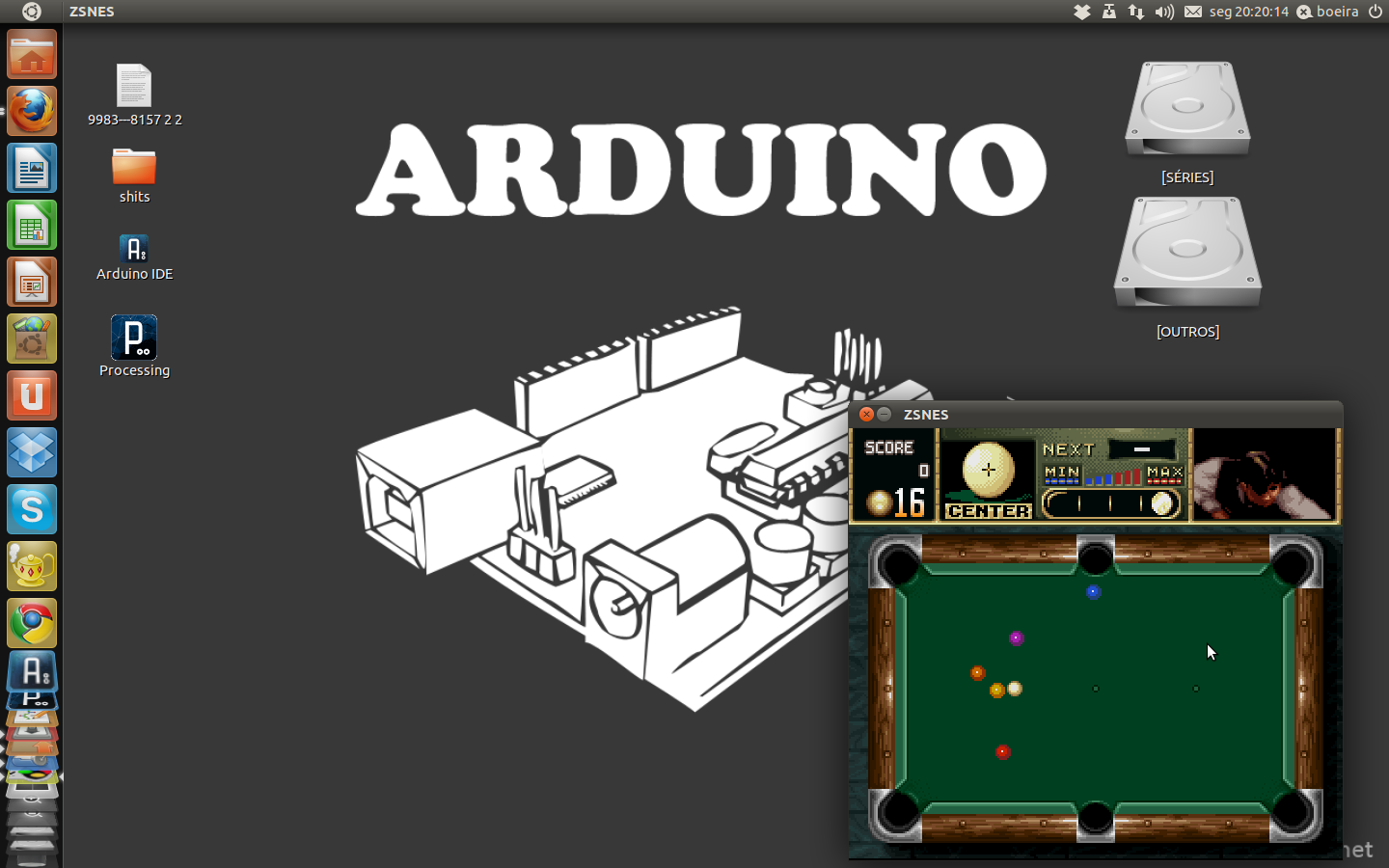
Bom hoje me deu vontade de jogar Nintendo pois vi uns videos de Mario, dai depois MK, e assim  foi...quando me lembrei de Rock 'N' Roll Racing. Dai me emocionei e  fui procurar um emulador na Central de Programas, tudo certo. gostei funcionou legal e por isso pra quem ainda tem dificuldades criei este tutorial.


Vamos lá:

Primeiro Abra a Central de Programas e na caixa de Pesquisa Digite Snes (OBS: Tendo Selecionado Obter Programa).
Dependendo do seus repositórios vai aparecer coisas diferentes mas se o seu é original vai ficar assim:

Dái você instala Snes9x e ZSNES Emulator pois os 2 são bons e se algum Rom não roda em um roda no outro.
Alguns vão se perguntar Mas que diabos é ROM?

O Emulador vai ter o papel de simular o hardware do video game desejado neste caso Nintendo, no seu pc e ele precisara da "Fita" do jogo.
Não Você não precisa ter a fita do jogo. Pois é ai que entra as ROMS que são os arquivos com os conteúdos dos cartuchos originais do videogame. Como costuma acontecer nos emuladores, o Snes9x nem o ZSNES Emulator  não vem com as ROMs: é preciso obter separadamente a ROM de cada jogo que você deseje rodar.
 Vou deixar os Links de uns sites de ROMS pra baixar:

http://www.emulabr.com.br/
http://www.roxdownload.net/
http://gameroombr.com.br 


Depois de Baixado as ROMS Faça uma Pasta e coloque-as lá.
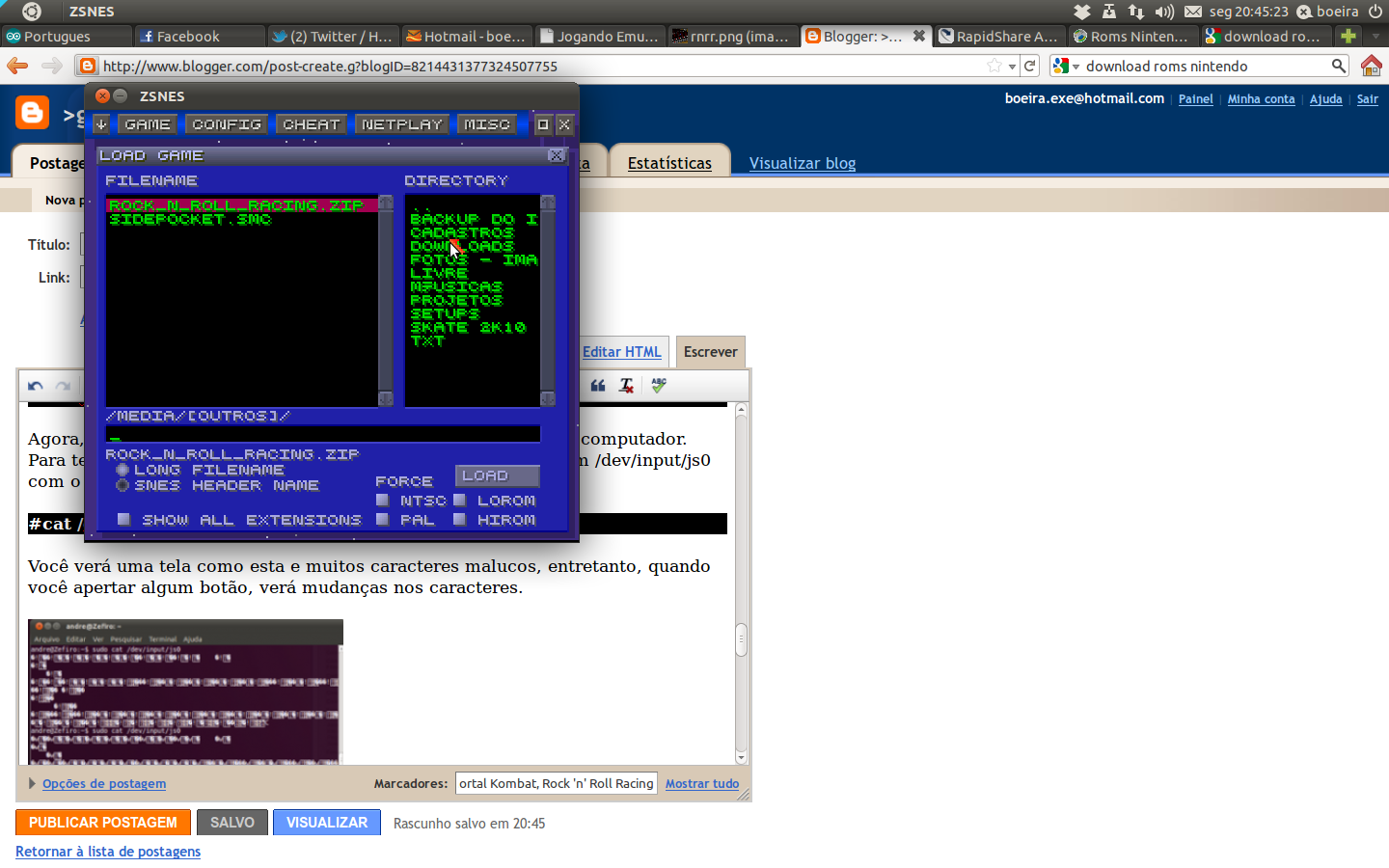
No Caso do ZSNES Emulator você da 'Esc' Após entrar, vai em LOAD e navega pelo seus diretórios de arquivos para procurar se estiverem todas numa pasta só ele cria uma lista.


Depois é só se divertir.


Para Configurar as Teclas do Teclado do PC vá em 'Esc' > Config > Input > SetKeys e ele vai te pedir as teclas em uma sequencia simples...


Depois Só Se Divertir.


Áh quase me esqueço!

Se Precisar de Joystick Segue abaixo como instalar e Configurar.

Digite os comandos abaixo no terminal para instalar e testar o joystick, sempre como super usuário:

sudo apt-get update
sudo apt-get install joystick

Agora, carregue os módulos para usar o joystick com os comandos:

sudo modprobe joydev
sudo modprobe ns558
sudo modprobe sidewinder
sudo modprobe analog
sudo modprobe usbhid

Agora, instale o joystick no adaptador e ligue-o na porta usb do computador. Para testar se está funcionando, verifique se ele foi carregado em /dev/input/js0 com o comando:

#cat /dev/input/js0

Você verá uma tela como esta e muitos caracteres malucos, entretanto, quando você apertar algum botão, verá mudanças nos caracteres.

Saída do comando de teste.

Depois, você pode usar o seguinte comando para verificar se o joystick está calibrado corretamente:

sudo jscal /dev/input/js0

A saída desse comando será algo como:

Saída do comando de calibração.

Pronto, agora é só você configurar o Snes9X para funcionar com o joystick, assim:
Abra o programa Snes9X que encontra-se dentro do menu Aplicativos > Jogos .
Clique em Opções > Preferências > Controles.

Clique em cada caixa de texto dessas e aperte o botão respectivo no joystick, se tudo estiver funcionando corretamente, os textos devem ficar conforme a configuração acima.
Essa configuração segue os mesmos padrões do controle original de Snes. Senão perde a graça, concorda?

Feito isto, clique em Aplicar e OK. Volte para o jogo e divirta-se.

Comigo não houve nenhum problema na instalação. =D Mas para que ela funcione a contento, deve-se ligar os dois cabos USB.

Outra coisa interessante de mencionar, é o adaptador. Sem propagandas, mas o que eu uso é daquela marca famosa por criar componentes genéricos para computadores e vídeo-games. Ele serve para ligar controle de PS2 no PS3 e possui 4 leds de registro do número da manete para o sistema do PS3.