Social Icons

Mostrando postagens com marcador Tutoriais. Mostrar todas as postagens

Medidor VU com Arduino

O medidor de VU é basicamente um medidor para o controle do sinal do som. Tentei achar o significado de VU na internet e nada, achei somente que vem de VI (Volume Indicator) 

Para este VU com Arduino Vamos precisar de:

1x Arduino Com 10 Saídas Digitas e 1 Analógica Disponiveis;
10x Leds(cores a sua escolha);
10x Resistores de 560Ω;
1x Cabo com entrada de audio e saida desemcapada(Um vai pro GND o outro pro Pino 0 do Arduino como veremos asseguir);


Circuito:


Pinos Digitais dos LED's(3 ao 12);
Pino de entrada de Som (0 Analógico);

Código Para Seu arduino:
int led[10] = { 3, 4, 5, 6, 7, 8, 9, 10, 11, 12}; // definindo pinagem dos LED's
int leftChannel = 0; //canal de entrada de som
int left, i;
void setup()
{
for (i = 0; i < 10; i++) //definindo as saídas digitais
pinMode(led[i], OUTPUT);
// Serial.begin(9600); //Iniciando comunicação Serial
}
void loop()
{
left = analogRead(leftChannel); // lendo o sinal do som
// Serial.println(left); // enviando para serial sinal do som
left = left / 50; // ajuste de sensibilidade
// Serial.println(left); // mostrar sinal modificado na serial
// left = 1500; //pulso para testar leds
// left = 0;
if (left == 0) //se volume = 0 todos LED's estão Off.
{
for(i = 0; i < 10; i++)
{
digitalWrite(led[i], LOW);
}
}
else
{
for (i = 0; i < left; i++) // ligando os led's com dependência do volume
{
digitalWrite(led[i], HIGH);
}
for(i = i; i < 10; i++) // desligando os leds após o volume abaixar
{
digitalWrite(led[i], LOW);
    }
  }
}

Usando um Acelerômetro ADXL3xx

Neste exemplo veremos como usar um Acelerômetro analógico da série ADXL3xx (exemplos: ADXL320, ADXL321, ADXL322, ADXL330) e comunica a aceleração para o computador. Os pinos usados foram desenhados para serem facilmente compatíveis com as placas Sparkfun. O dispositivo ADXL3xx  potencia a aceleração em cada eixo com uma tensão análoga entre 0 e 5 volts, que é lida por uma entrada analógica do Arduino.


Um ADXL322 em uma placa Sparkfun inserido nos pinos de entrada analógica de um Arduino.


Tabela de pinos para a configuração acima:

Pinos da Placa Auto-Teste Eixo-Z Eixo-Y Eixo-X Terra VDD
Pinos de entrada analógica do Arduino 0 1 2 3 4 5

Ou, se você está usando somente o acelerômetro:

Pino ADXL3xx Auto-Teste Saída-Z Saída-Y Saída-X Terra VDD
Pino Arduino Nenhum (não conectado) Entrada Analógica 1 Entrada Analógica 2 Entrada Analógica 3 GND 5V

Código

int groundpin = 18;             // analog input pin 4
int powerpin = 19;              // analog input pin 5
int xpin = 3;                   // x-axis of the accelerometer
int ypin = 2;                   // y-axis
int zpin = 1;                   // z-axis (only on 3-axis models)

void setup()
{
  Serial.begin(9600);

  // Provide ground and power by using the analog inputs as normal
  // digital pins.  This makes it possible to directly connect the
  // breakout board to the Arduino.  If you use the normal 5V and
  // GND pins on the Arduino, you can remove these lines.
  pinMode(groundPin, OUTPUT);
  pinMode(powerPin, OUTPUT);
  digitalWrite(groundPin, LOW); 
  digitalWrite(powerPin, HIGH);
}

void loop()
{
  Serial.print(analogRead(xpin));
  Serial.print(" ");
  Serial.print(analogRead(ypin));
  Serial.print(" ");
  Serial.print(analogRead(zpin));
  Serial.println();
  delay(1000);
}

Dados

Básicamente ele fica atualizando a tela com a leitura do acelerômetro...
Aqui apresentamos algumas leituras coletadas por um acelerômetro posicionando o eixo Y de um dispositivo ADXL322 2g a vários ângulos do chão. Os valores devem ser os mesmos para outros eixos, mas podem variar de acordo com a sensibilidade do dispositivo. Com o eixo horizontal (por exemplo paralelo ao chão 0º) a leitura do acelerômetro deveria ser ao redor de 512, mas os valores para outros ângulos serão diferentes para cada dispositivo (exemplo de um ADXL302 5g).

Ângulo -90 -80 -70 -60 -50 -40 -30 -20 -10 0 10 20 30 40 50 60 70 80 90
Aceleração 662 660 654 642 628 610 589 563 537 510 485 455 433 408 390 374 363 357 355


O conteúdo desta página é uma tradução para o português a partir do site original do Arduino.
Esta obra está licenciada sob uma Licença Creative Commons.
Creative Commons License

Hacking with an USB Host

[Video Aula] Hackintosh Brasil


Macworld Brasil testou a instalação do Snow Leopard em um computador comum (HP s5130).

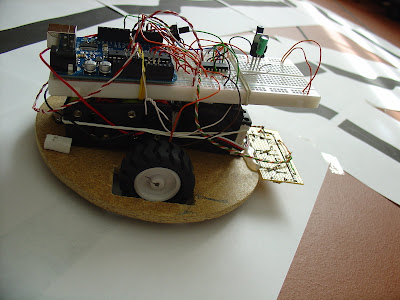
Robo Extremamente Simples com Arduino! [2]


É um robô muito simples, básico, com o objectivo de seguir linhas e ir desviando-se dos obstáculos.
Depois de ter tudo montado e a funcionar, quero adicionar a opção de escolher:
  • Seguir linha branca no fundo preto ou seguir linha preta no fundo branco
  • Ligar e desligar a função de seguir linha
  • Ligar e desligar a função de desviar obstáculos

Dificuldades Encontradas

Até agora, a dificuldade que encontrei foi na tentativa de construír o sensor de proximidade pelo tutorial do tr3s. Provavelmente os componentes que utilizei não estavam bons. Solução: Usar o sensor PING ))).

Estado Actual

  • llllllllll 100% - Base (circular)
  • llllllllll 100% - Montagem dos Motores Mini e Rodas
  • llllllllll 100% - Montagem do Servo para o Sensor Ultrasons
  • llllllllll 100% - Montagem dos sensores de reflexão para seguir linha
  • llllllllll 100% - Programação do Arduino para seguir linha
  • llllllllll 0% - Montagem do sensor PING)))
  • llllllllll 0% - Programação do Arduino para evitar obstáculos

Fotos

Vídeo


Código (Arduino)

  1. int ledPin = 13; // LED
  2. int senEsq = 0;   // Sensor da Esquerda
  3. int senMei = 1;   // Sensor do Meio
  4. int senDir = 2;   // Sensor da Direita
  5. int valEsq = 0;
  6. int valMei = 0;
  7. int valDir = 0;
  8. boolean Esq = false;
  9. boolean Mei = false;
  10. boolean Dir = false;
  11. int motores[] = {2,3,4,5};
  12. int pwm[] = {9,6};
  13. void setup() {
  14.  pinMode(ledPin, OUTPUT);
  15.  pinMode(motores[0], OUTPUT);
  16.  pinMode(motores[1], OUTPUT);
  17.  pinMode(motores[2], OUTPUT);
  18.  pinMode(motores[3], OUTPUT);
  19.  pinMode(pwm[0], OUTPUT);
  20.  pinMode(pwm[1], OUTPUT);
  21.  Serial.begin(9600);
  22.  digitalWrite(motores[0], HIGH);
  23.  digitalWrite(motores[1], LOW);
  24.  digitalWrite(motores[2], HIGH);
  25.  digitalWrite(motores[3], LOW);
  26. }
  27. void loop(){
  28.  valEsq = analogRead(senEsq);
  29.  valMei = analogRead(senMei);
  30.  valDir = analogRead(senDir);
  31.  if(valEsq < 100){Esq = true;}else{Esq = false;}
  32.  if(valMei < 100){Mei = true;}else{Mei = false;}
  33.  if(valDir < 100){Dir = true;}else{Dir = false;}
  34.  if(Esq)
  35.  {
  36.  // Virar para a esquerda
  37.  Serial.println("100");
  38.  analogWrite(pwm[0], 0);
  39.  analogWrite(pwm[1], 64);
  40.  }else if(Mei)
  41.  {
  42.  // Frente
  43.  Serial.println("010");
  44.  analogWrite(pwm[0], 64);
  45.  analogWrite(pwm[1], 64);
  46.  }else if(Dir)
  47.  {
  48.  // Virar à direita
  49.  Serial.println("001");
  50.  analogWrite(pwm[0], 64);
  51.  analogWrite(pwm[1], 0);
  52.  }
  53.  delay(10);
  54. }

[Vídeo-Tutorial] Fazendo Jailbreak no iOS 4.3.1, 4.3.2 e 4.3.3

Jailbreak.


Importante:
  • Jailbreak untethered (pode reiniciar)
  • Válido para iPod touch 3g e 4g, iPhone 3GS e iPhone 4 e iPad 1
  • Redsn0w 0.9.6RC14 para Windows: [link]
  • Redsn0w 0.9.6RC14 para Mac: [link]
  • Download do arquivo de firmware: [link]
Atualização 06/05: o redsn0w foi atualizado funcionando no 4.3.3.


Fonte: itouchbr.com.br

Jeremy Blum Projects - Arduino Parte [10]

Este é da semana 10, trataremos sobre Interfaces SPI, Debouncing, Interruptores
Para quem não viu os outros(Recomendo seguir a Ordem):
Semana [1]
Semana [2]
Semana [3]
Semana [4]
Semana [5]
Semana [6]

Semana [7]
Semana [8]
Semana [9]
---------------------------------------------
----------------------------------------------


GNU GPL LicenseDistribuido apartir de GNU General Public (Open-Source) License.
Por Favor Compartilhe como "quiser".

Um monitor de batimentos cardíacos para o ARDUINO


monitorBatimentos_01


Parte 1: “Vendo” os pulsos

Introdução

A Eletrônica nos permite criar aparelhos que são de fato extensões de nossos sentidos, como aqueles que são capazes de captar certos sinais fisiológicos que normalmente somos incapazes de sentí-los. Uma vez captados por algum tipo de sensor esses sinais podem ser amplificados e digitalizados, depois podem ser alterados e até mesmo controlados com alguma forma de feedback. Um desses sinais fisiológicos é o número de batimentos do nosso coração. Emoções fortes como raiva e excitação causam um aumento da taxa de batimentos do coração humano. Outras emoções como tristeza e pesar fazem essa taxa diminuir. Meditação, contemplação e outros estados mentais tambem mexem com essa taxa. Com a ajuda do Arduino e um amplificador de alto ganho com sensor ótico podemos monitorar nossa taxa de batimentos cardíacos na tela do nosso PC. Fica fácil assim montar um instrumento que pode ser usado para experiências com controle de stress, respiração, relaxamento e biofeedback


Hardware


Nosso protótipo foi montado numa pequena placa perfurada de 3,5 x 5,5 cm para ser encaixada sobre o Arduino como um shield. Veja a figura 1. Os componentes são interligados com pequenos fios no lado da solda da placa.

Nesse projeto utilizamos o par de amplificadores operacionais dentro do LM-358N.  O circuito completo está na figura 3, e é um projeto por nós adaptado para o Arduino a partir de um circuito originalmente publicado pela revista inglesa Elektor em 2008, sob o título “Stress-O-Meter”. Esse tipo de monitor de batimentos cardíacos é uma variante de um aparelho médico-hospitalar chamado pletismógrafo, que serve para medir (e registrar) variações no volume de um orgão como resultado de flutuações rítmicas da circulação do sangue pelo corpo humano. Normalmente nesse tipo de aparelho essas flutuações são captadas por um sensor ótico posicionado em um lado do lóbulo de uma orelha, ou um lado da ponta de um dos dedos, e com a fonte de luz alinhada no lado oposto. Diferentemente, nosso aparelho mede as pulsações no fluxo de sangue na ponta do dedo de uma das mãos do experimentador com o sensor e a fonte de luz colocados num mesmo plano e montados numa caixa separada do amplificador. Veja a figura 2 abaixo. Em nosso protótipo usamos como sensor de pulsações um LDR comum com uma resistencia de 1 Mohm sem nenhuma luz incidente, e 400 ohms com incidencia de luz natural direta.


Como fonte de luz para o sensor usamos um LED vermelho comum de 3 mm. O experimentador deve posicionar o lado oposto à unha de seu dedo indicador sobre o LDR, e a dobra entre a ponta e o meio do dedo sobre o LED. A luz que é emitida pelo LED atravessa a pele da dobra e é refletida pelo osso sobre uma pequena concentração de artérias bem em cima do LDR. O volume de sangue nesse grupo de artérias pulsa em sintonia com as contrações do músculo cardíaco. Essa informação vai modular a resistência do LDR.


No circuito do monitor o resistor R1 limita a corrente direta atraves de LED1 em cerca de 20 mA. O LDR e o resistor R2 formam um circuito divisor de tensão cuja saída pulsante será função da resistência do LDR que é função da luz refletida pelo dedo do experimentador.  

Esses pulsos de muito baixa frequencia, entre 1 e 2 hertz, seguem para um filtro passa-altas formado por C1 e R3 e é amplificado pelo primeiro opAmp do LM-358N na configuração não-inversor com ganho de 120. C2 e R5 formam um filtro passa-baixas centrado em 1,5 Hz. Essa frequencia corresponde a 90 pulsos por minuto, que é a metade da frequencia maxima do coração humano. O potenciometro P1, que é a resistencia de carga do primeiro amplificador, controla a entrada do segundo opAmp tambem não-inversor com ganho de 560. Aqui o sinal modulado com os batimentos do coração do experimentador pode ser entregue para tratamento ao Arduino no pino digital 2. O LED2 será programado para piscar com os batimentos cardíacos.


Sugerimos ao leitor primeiro montar o conjunto fonte de luz/sensor. Para o nosso protótipo montamos esse conjunto em uma pequena caixa plástica de 3x4x1 cm, como na figura 2. Nessa caixa foi montada a pequena placa perfurada com o LED vermelho de 3 mm e seu resistor de 270 ohms e o LDR e seu resistor de 39 Kohms.


Lista de componentes
R1 e R10 Resistor 270 ohms x 1/8W
R2 Resistor 39K ohms x 1/8W
R3 e R6 Resistor 68K ohms x 1/8W
R4 Resistor 8K2 ohms x 1/8W
R5 Resistor 1M ohms x 1/8W
R7 Resistor 560K ohms x 1/8W
R8 Resistor 1K ohms x 1/8W
R9 Resistor 1K8 ohms x 1/8W
P1 Potenciometro 10K linear
LED1 e LED2 Led vermelho 3 mm
LDR LDR
S1 Chave miniatura 1/0
C1 e C3 Capacitor 1uF x 25V
C2 e C4 Capacitor 100nF
CI1 LM-358N dual opamp
Outros Placa CI perfuração padrão
Borne 3 pinos parafuso


A distancia entre os centros do LED e do LDR é cerca de 1,0 cm. Da caixa saem tres fios: o de +5 volts, o de saída do divisor de tensão e o comum a esses dois, o terra. O fio de saída do divisor de tensão vai para o capacitor C1 na entrada do primeiro amplificador pelo borne B1.

Software

Depois de conferir mais de uma vez toda a fiação, encaixe o shield no seu Arduino, conecte o sensor e depois o cabo USB no seu PC. Para ver os batimentos cardíacos de uma pessoa carregue no seu Arduino o sketch da listagem 1.

Listagem 1


int pinLed = 3;    

volatile int state = 0;    


void setup(){

pinMode(pinLed, OUTPUT);        

attachInterrupt(0, pulse, CHANGE); 

}

void loop(){

digitalWrite(pinLed, state);     

}

void pulse(){

state = !state;           

}
Esse sketch configura o pino digital 3 como saída para LED2 no circuito, e o pino digital 2 como entrada de interrupção para a função attachInterrupt( ) que chama a função pulse( ) toda vez que uma interrupção externa ocorrer nesse pino. A função attachInterrupt( ) requer tres parâmetros e sua sintaxe é a seguinte:


attachInterrupt(pino, função, modo);
O primeiro parametro é pino e deverá ser 0 para o pino digital 2, ou 1 para o pino digital 3 do Arduino; o segundo é função e se refere à função que será chamada quando a interrupção ocorrer; o último parâmetro modo define o momento em relação ao sinal no pino digital especificado em que a interrupção ocorrerá, que poderá ser de quatro modos: CHANGE, na mudança do nível no pino; LOW, quando o pino for baixo; RISING, quando o pino mudar de baixo para alto; ou FALLING, quando o pino mudar de alto para baixo.

Nesse sketch toda vez que o nível lógico no pino digital 2 mudar, a função  pulse( ) será chamada, e esta vai somente complementar (mudar o estado da) a variável state. A variável state vai mudar de acordo com os batimentos do coração do experimentador e fazer o LED2 acender ou apagar conforme seu estado na função digitalWrite( )

Para testar o circuito basta você repousar a ponta de seu dedo indicador sobre o sensor e girar o cursor do potenciometro P1 para o mínimo ganho até o LED no pino 3 apagar. Depois vá aumentando o ganho até que o LED comece a piscar com os batimentos do seu coração. Depois de algum treino pressionando mais ou menos o dedo sobre o sensor é possível achar o ponto ótimo para ver o LED piscar regularmente. O ajuste fino é feito com o potenciometro.

Podemos enviar nossos batimentos cardíacos pela porta serial para o PC e ver no terminal do Windows ou do Arduino sua forma digital como uma combinação de traços horizontais com caracteres ASCII 95 e 45. Para isso acrescente ao sketch acima uma linha para iniciar a porta serial em 9600 bps e os comandos if que testam a variável state; se esta for falsa o caracter 45 será enviado para o terminal serial com a função Serial.write( ); se state for verdadeira o caracter 95 será enviado. Veja a listagem 2 e a forma dos pulsos na figura 5 abaixo. As pausas de 10 ms entre as transmissões evitam a sobrecarga do buffer da porta serial.

Listagem 2


int pinLed = 3;      

volatile int state = 0;   


void setup(){

pinMode(pinLed, OUTPUT);      

attachInterrupt(0, pulse, CHANGE);

Serial.begin(9600);

}

void loop(){

digitalWrite(pinLed, state);      

if(!state) Serial.write(45);

delay(10);

if(state)Serial.write(95);

delay(10);

}

void pulse(){

state = !state;                   

}


pulsosCardiacosTerminal Arduino 


Figura 5: os pulsos do batimento cardíaco

Na segunda parte desse artigo vamos visualizar melhor esses pulsos cardíacos agora digitalizados numa interface gráfica na tela do seu PC usando alguns poucos comandos de uma linguagem open source e muito parecida com a do Arduino, a linguagem Processing.(Já Comentada em Posts Anteriores)...

Até Lá!

Processing - Primeiros passos para interação com Arduino

Processing + Arduino | Interação Simples

Olá, gostaria de pedir desculpas pelo tempo sem atualização. Tanto o Processing como o Arduino já possuem bibliotecas prontas para uma comunicação eficaz entre eles, e neste post veremos como começar a utilizar tais recursos.

Para começar faça o download da biblioteca Arduino para o processing, já que ela não é nativa do programa.
processing-arduino-0017.zip
Extraia o arquivo zip dentro da pasta "libraries" no Processing, para que você possa utilizá-la.

A seguir, no Arduino, abra o exemplo "Standard Firmata" e faça o upload na sua placa, este exemplo contem o Firmware necessário para interagir diretamente PC-Arduino, este programa é uma ligação entre todos os recursos do arduino e a sua comunicação serial, assim você poderá acessar "diretamente" os valores nas suas entradas digitais e até mesmo escrever valores nas saidas do Arduino interagindo apenas com o seu PC, em outras palavras, você transforma o arduino em um "periférico" do seu pc e pode controlar ele diretamente.

Voltando.


Se você já fez o upload do Firmata para a sua placa, ela não precisa de mais nada para funcionar! Agora vamos a um exemplo básico.

Leitura digital utilizando o Firmata e o Processing

Neste exemplo vamos ver como acessar as portas do Arduino para utilizá-las como saídas para nosso programa Processing. Ligue alguns Leds nos pinos digitais do Arduino, nunca use os pinos 0 e 1 pois eles são ligações diretas com a comunicação serial, que neste caso será obrigatoriamente usada pela placa para conexão com o PC, independente do meio usado (usb, Bluetooth, XBee, rádio, etc). Continuando...

Exemplo de ligações.
Como já disse, você poderá ligar em qualquer pino exceto os pinos 0 e 1.

A seguir abra o Processing e abra o exemplo arduino_output que acompanha os arquivos da biblioteca, deverá ser como este:


import processing.serial.*; // Biblioteca serial nativa do processing

import cc.arduino.*; // Biblioteca de interação com o arduino

Arduino arduino; // Cria um novo objeto arduino para interação com a placa

color off = color(4, 79, 111); //Declara as cores usadas no exemplo
color on = color(84, 145, 158);

int[] values = { Arduino.LOW, Arduino.LOW, Arduino.LOW, Arduino.LOW,
 Arduino.LOW, Arduino.LOW, Arduino.LOW, Arduino.LOW, Arduino.LOW,
 Arduino.LOW, Arduino.LOW, Arduino.LOW, Arduino.LOW, Arduino.LOW };
//Cria um array para armazenar os valores a serem passados para a placa
//Arduino.LOW representa os valor LOW na placa arduino sendo acessada pela biblioteca
//Arduino

void setup() {
  size(470, 200);//Tamanho da tela
  
  println(Arduino.list());//Esse é um comando usado apenas para saber
  // qual a porta utilizada pela placa.
  
  arduino = new Arduino(this, Arduino.list()[0], 57600); //Construtor
  //do objeto arduino, onde Arduino.list()[0] é a porta usada e 57600 é a Baud
  //da porta serial
  
  //Este For é uma parte do código que devemos prestar atenção
  //pois nele estamos utilizando código do arduino.
  //tente substituir este bloco por:
  /*
  arduino.pinMode(2,Arduino.OUTPUT);
  arduino.pinMode(3,Arduino.OUTPUT);
  arduino.pinMode(4,Arduino.OUTPUT);
  etc
  */
  for (int i = 0; i <= 13; i++)
    arduino.pinMode(i, Arduino.OUTPUT);
}
//Percebeu a semelhança? com o código do arduino?
//Pois é...


//Este bloco desenha a interface, não vem ao caso agora
void draw() {
  background(off);
  stroke(on);
  
  for (int i = 0; i <= 13; i++) {
    if (values[i] == Arduino.HIGH)
      fill(on);
    else
      fill(off);
      
    rect(420 - i * 30, 30, 20, 20);
  }
}

//Esta função é um presset do Processing, pode ser chamada de Evento
// Ela é chamada SEMPRE que um botão do mouse é pressionado.
void mousePressed()
{
  int pin = (450 - mouseX) / 30;//Utiliza a posição X do mouse para
  //saber que botão foi clicado
  //Perceba que aqui ele não utiliza a posição Y 
  //mas vamos deixar assim pra simplificar.
  
  //Este bloco if simplesmente comuta os valores
  if (values[pin] == Arduino.LOW) {
    // A parte legal esta aqui!!
    // pra quem já conhece o arduino e POO não tem o que explicar
    // se não vamos lá:
    // aqui você manda a sua placa, representada aqui pelo objeto "arduino"
    // e manda ele escrever numa saída digital
    // perceba que a variável pin é uma variável do programa, e não da placa
    arduino.digitalWrite(pin, Arduino.HIGH);
    values[pin] = Arduino.HIGH;
  } else {
    arduino.digitalWrite(pin, Arduino.LOW);//idem
    values[pin] = Arduino.LOW;
  }
} 

Controlando Relés Pelo Arduino(AtualizadO)

Existem 2 formas faceis de se controlar relés utilizando uma placa arduino, uma delas utilizando os relés mais comuns que sao encontrados por ai, os de 12v, mas para isso é preciso amplificar a saida do arduino que é de 5V, para isso, transistores. A outra possibilidade seria comprando relés de 5V, mas ainda assim nao podemos controlalos diretamente com a saida da placa, pois a corrente nescessaria para fazer a chave do relé mudar é maior doque a disponível pelo arduino. Entao Vamos la:

Pinos:
Arduino_OUT = A saida da sua placa.
Arduino_GND= Ligue ao terra do arduino.
RELAY_V+  = Deve ser ligado a uma fonte que suporte a voltagem do seu relé (12v por exemplo).
RELAY_GND= Ligado ao terra da fonte do seu relé.

Como funciona:
           
O a saida do arduino não tem corrente suficiente para ativar um relé, ligando desta forma, o transistor ativará o relé utilizando a corrente de RELAY_V+, e isso acontecerá quando a saída do arduino for 1. O diodo em paralelo com o controle do relé serve para proteger o transistor contra descargas de alta corrente que podem surgir devido às transisções de estado do relé. O resistor serve apenas para impedir um curto na placa do arduino, qualquer valor entre 330Ohm e 2k2 deve funcionar.

Transistores Testados ( Contribuição da Prigol*)

- BC548 (FUNCIONA)
- BC337 (FUNCIONA)
- TIP102 (FUNCIONA)
- 2N2222 (Ñ FUNCIONA)
Os acima testados com resistor de 1k.
------------------------------------------------------------------------------------------
 

Considerações importantes:

  1. MUITO CUIDADO AO LIGAR OS PINOS!!!! Procure sempre o datasheet do relé utilizado para conferir a pinagem, ligar o seu arduino numa fonte 220V vai danificar mais que a placa.
  2. Se preferir comprar um relé de 5V você poderá ligar o RELAY_V+ ao pino 5V do arduino e deixar o pino RELAY_GND vazio, pois ja tem o ARDUINO_GND.
  3. Você poderá utilizar o 5V do arduino estando ligado a USB apenas para testes onde o consumo de corrente é baixo, NUNCA LIGUE MAIS DE 500mA NUMA PORTA USB evite até mesmo chegar perto deste valor.
Pra quem gosta de pcb ai esta o layout q eu fiz, podem usar a vontade, esse colorido é pra quem vai fazer na mão e o de baixo pra quem vai imprimir
(NÃO ESQUEÇA DE INVERTER A IMAGEM ANTES DE IMPRIMIR).


Layout Atualizado!!! O antigo continua valendo mas este está mais organizado e mais facil de fazer.


Não esqueça de inverter a imagem se for desenhar na mão, pois ela está como sendo vista do lado dos componentes e não do lado do cobre, quem for imprimir pra usar transfer pode imprimir do  jeito que está, resolução de 300dpi.


Video Enviado por com o Circuito em Questão!
Muito Obrigado pelo apoio!

Efeito Parecido com Circuito


Vamos criar um efeito abstrato que lembra um circuito de computador utilizando filtros, modos de blend e alguns outros recursos do Photoshop.


01. Pressione Ctrl+N para criar um novo documento, defina os valores de 500x500 pixels, 72 dpi´s, modo de cor em RGB e fundo transparente, pressione Ok, pressione a letra D do teclado para resetar as cores de Foreground e Background para pretoe branco, vá em Filter> Render> Clouds e depois em Filter> Blur> Motion Blur, defina o valor de Angle em 0º e Distance em 999 pixels, vá em Filter> Stylize> Find Eges, pressione Ctrl+J para duplicar a layer, vá em Edit> Transform> Rotate 90º CW, mude o modo de blend da layer para Darken, pressione Ctrl+E para mesclar as layer, vá em Filter> Stylize> Glowing Edges e defina o valor de 1 pixels para Edge Width, 20 pixels para Edge Brightness e 3 pixels para Smoothness.

tutoriaisphotoshop.net

01. Agora vá em Image> Adjustments> Brightness/Contrast e defina o valor de Brightness em 0 e Contrast em +40, pressione Ok, pressione Ctrl+U para abrir a caixa de Hue/Saturation, marque a opção Colorize e defina o valor de Hue em 180, Saturation em 100 e Lightness em 0, pressione Ok, vá em Edit> Transform> Perspective e distorça a imagem como na foto abaixo, pressione Enter para finalizar a transformação.

tutoriaisphotoshop.net

03. Pressione Ctrl+J para duplicar a layer, vá em Filter> Blur> Gaussian Blur e defina o valor de Radius em 4,4 pixels e pressione Ok, mude o modo de blend da layer para Screen, pressione Ctrl+E para mesclar as layers, pressione Ctrl+N para criar um novo documento, repita todos os passos, no final pressione Ctrl+A para selecionar toda área do documento, Ctrl+C para copiar, volte ao documento que estamos trabalhando e pressione Ctrl+V para colar a imagem, vá em Filter> Render> Lighting Effects e defina os valores abaixo.

tutoriaisphotoshop.net

04. Defina a opacidade da layer em 50% e mude o modo de blend para Lighten, no final sua imagem estará como a da foto abaixo.

tutoriaisphotoshop.net

Site de origem: http://www.webdesign.org/photoshop/special-effects/abstract-electrical-circuit-tutorial.6964.html

Imagem Pulando da moldura

Preview
                                                                         Descrição: Hoje veremos como estilizar uma imagem para que ela "pule" para fora de sua moldura, para isso usaremos diversas ferramentas e recortaremos a imagem.


01. Pressione Ctrl+O e abra uma foto qualquer no Photoshop, pressione Ctrl+Shift+Alt+N para criar uma nova layer, pressione a letra M do teclado para selecionar a Rectangular Marquee Tool, crie uma seleção retangular, pressione a letra D do teclado para resetar as cores de Foreground e Background para preto e branco, pressione a letra X do teclado para alternar as cores de Foreground e Background, sua cor de Foreground deve ser a branca, pressione Alt+Backspace (a tecla acima do Enter) ou pressione a letra G do teclado para selecionar a Paint Bucket Tool  e clique no documento pare preencher a seleção com a cor branca, vá em Select> Modify> Contract e defina o valor de 15 a 20 pixels, pressione Ok e depois pressione Delete para deletar a parte interna do retângulo, vá em Edit> Transform> Perspective e distorça o retângulo como na foto abaixo, pressione Enter para finalizar a transformação.

tutoriaisphotoshop.net

02. Pressione a letra W do teclado para selecionar a Magic Wand Tool, a parte interna do retângulo como na foto abaixo.

tutoriaisphotoshop.net

03. Clique na layer da foto e pressione Ctrl+J para duplicar a parte selecionada para outra layer, clique na layer da imagem original e vá em Layer> Hide Layers para retirar a visibilidade da layer.

tutoriaisphotoshop.net

04. Clique na layer do frame e defina a opacidade em 50%, clique na layer da imagem original e vá em Layer> Show Layers para ativar a visibilidade da layer, selecione a parte do tanque que sairá do frame.

tutoriaisphotoshop.net

05. Pressione Ctrl+Shift+I para inverter a seleção, pressione Delete, mova a layer para o topo da paleta de layers, sua imagem deverá ficar como a da foto abaixo.

tutoriaisphotoshop.net

06. Pressione Ctrl+Shift+Alt+N para criar uma nova layer, deixe esta layer abaixo de todas as outras, escolha um cor qualquer e pressione Alt+Backspace (a tecla acima do Enter) ou pressione a letra G do teclado para selecionar a Paint Bucket Tool e clique no documento para preencher a layer com a cor escolhida, no final sua imagem ficará como a da foto abaixo.

tutoriaisphotoshop.net

Site de origem: http://www.webdesign.org/photoshop/3d-effects/3d-photo-tutorial.19330.html

Uma Super Montagem!

Nesse exemplo vamos criar uma completa e verdadeira montagem usando diversos elementos como imagens, filtros, modos de blend e ferramentas diversificadas.


01. Pressione Ctrl+N para criar um novo documento, defina o tamanho de 1650x1680, 72 dpi´s e modo de cor em RGB, pressione Ok, vá em File> Place e adicione uma foto de paisagem qualquer, no caso deste tutorial usaremos a foto abaixo.

tutoriaisphotoshop.net

02. Com a imagem no documento pressione a tecla Shift e arraste até que a imagem cubra toda largura do documento, pressione Enter para finalizar a transformação.

tutoriaisphotoshop.net

03. Limpe a imagem eliminando as vacas que estão no campo, para isso use a Clone Stamp Tool (letra S do teclado), com a tecla Alt pressionada clique em uma área próxima e depois clique sobre a área que deseja eliminar.

tutoriaisphotoshop.net

04. Limpe todo campo como na foto abaixo.

tutoriaisphotoshop.net

05. Sua imagem deverá ficar como a da foto abaixo.

tutoriaisphotoshop.net

06. Agora escolha um brush quadrado e apague o galpão que está no canto esquerdo da imagem.

tutoriaisphotoshop.net

07. Aplique a ferramenta até que você consiga "atravessar" o galpão, como na foto abaixo.

tutoriaisphotoshop.net

08. Pressione a letra L do teclado para selecionar a Polygonal Lasso Tool, crie uma seleção na parte superior da imagem, clique dentro da seleção com o botão direito do mouse e escolha a opção Feather, defina o valor do Radius em 13 pixels e pressione Ok.

tutoriaisphotoshop.net

09. Pressione Delete e sua imagem ficará como a da foto abaixo, dê o nome de Field para a layer.

tutoriaisphotoshop.net

10. Agora vá em File> Place e abra a imagem de um céu com nuvens, neste tutorial usaremos a imagem abaixo.

tutoriaisphotoshop.net

11. Com a tecla Shift pressionada redimensione a imagem de acordo com o tamanho do documento e pressione Enter para finalizar a transformação, dê o nome de Sky para a layer, deixe a layer abaixo da layer Field.

tutoriaisphotoshop.net

12. Vá em Filter> Distort> Spherize e defina os valores abaixo.

tutoriaisphotoshop.net

13. Agora clique na layer Field e vá em Filter> Distort> Spherize, defina o valor de Amount em -14% e pressione Ok.

tutoriaisphotoshop.net

14. Sua imagem ficará como a da foto abaixo.

tutoriaisphotoshop.net

15. Agora vá em Image> Adjustments> Variations e defina os valores abaixo.

tutoriaisphotoshop.net

16. Note a diferença entre a imagem original e o resultado final.

tutoriaisphotoshop.net

17. Pressione Ctrl+Shift+N para criar uma nova layer, dê o nome de Highlights, pressione a letra M do teclado para selecionar a Elliptical Marquee Tool, crie uma seleção como a da foto abaixo, pressione a letra D do teclado para resetar as cores de Foreground e Background para preto e branco, pressione a letra X do teclado para alternar as cores de Foreground e Background, pressione Alt+Backspace (a tecla acima do Enter) ou pressione a letra G do teclado para selecionar a Paint Bucket Tool e clique dentro da seleção pare preencher com a cor branca, defina a opacidade da layer em 90%.

tutoriaisphotoshop.net

18. Pressione Ctrl+T para abrir a caixa de Free Transform, clique com o botão direito do mouse dentro da caixa de Free Transform e escolha a opção Distort, distorça como a imagem abaixo e pressione Enter para finalizar a transformação.

tutoriaisphotoshop.net

19. Pressione Ctrl+D para desabilitar a seleção, mude o modo de blend da layer para Overlay.

tutoriaisphotoshop.net

20. Pressione Ctrl+Shift+N para criar uma nova layer, dê o nome de Highlights 2 e pressione Ok, pressione a letra B do teclado para selecionar a Brush Tool, escolha um brush de pontas suaves e tamanho médio, crie alguns pontos como na foto abaixo.

tutoriaisphotoshop.net

21. Mude o modo de blend da layer para Overlay.

tutoriaisphotoshop.net

22. Agora vá em File> Place e abra a imagem de uma borboleta, no caso deste tutorial usaremos a foto abaixo, pressione Enter para confirmar a importação da imagem.

tutoriaisphotoshop.net

23. Escolha uma ferramenta ou método que achar mais adequado e delete o fundo da imagem preservando apenas as borboletas que serão usadas na montagem.

tutoriaisphotoshop.net

24. Pressione Ctrl+T para abrir a caixa de Free Transform, redimensione e posicione a imagem como na foto abaixo, clique com o botão direito do mouse dentro da caixa de Free Transform e escolha a opção Flip Horizontal para rotacionar a imagem, pressione Enter para finalizara transformação.

tutoriaisphotoshop.net

25. Agora vá em Image> Adjustments> Match Color e defina os valores abaixo.

tutoriaisphotoshop.net

26. Sua imagem deverá ficar como a da foto abaixo.

tutoriaisphotoshop.net

27. Caso a imagem das borboletas possua um contorno branco (indicando que a imagem foi recortada) pressione a letra E do teclado para selecionar a Eraser Tool, escolha um brush de tamanho médio e pontas suaves, aplique o brush com a distância exata indicada na foto abaixo para eliminar as bordas brancas na imagem da borboleta.

tutoriaisphotoshop.net

28. Passe ao redor da imagem até que a borda branca seja eliminada.

tutoriaisphotoshop.net

29. Pressione Ctrl+L Para abrir a caixa de Levels e defina os valores abaixo.

tutoriaisphotoshop.net

30. Pressione a letra O do teclado para selecionar a Dodge Tool, passe a ferramenta na parte superior da imagem das borboletas.

tutoriaisphotoshop.net

31. As borboletas deverão ficar como a da foto abaixo.

tutoriaisphotoshop.net

32. Pressione a letra O do teclado para selecionar a Burn Tool, na barra de opções da ferramenta defina o valor de Range em Highlights e Exposure em 45%, passe nas pernas, corpo e no galho onde as borboletas estão.

tutoriaisphotoshop.net

33. Sua imagem deverá ficar como a da foto abaixo.

tutoriaisphotoshop.net

34. Agora pressione Ctrl+O e abra a imagem de uma árvore seca como a da foto abaixo, selecione a árvore (usando a ferramenta ou método que achar mais adequado), pressione Ctrl+C para copiar a árvore.

tutoriaisphotoshop.net

35. Volte ao documento que estamos trabalhando e pressione Ctrl+V para colar a imagem, pressione Ctrl+T para abrir a caixa de Free Transform e com a tecla Shift pressionada clique e arraste para redimensionar a imagem, pressione Enter para finalizar a transformação.

tutoriaisphotoshop.net

36. Pressione a letra W do teclado para selecionar a Magic Wand Tool, clique fora da árvore, clique com o botão direito do mouse no documento e escolha a opção Feather, defina o valor de 10 pixels e pressione Ok.

tutoriaisphotoshop.net

37. Sua árvore deverá ficar como a da foto abaixo.

tutoriaisphotoshop.net

38. Pressione a letra O do teclado para selecionar a Dodge Tool, passe a ferramenta no lado esquerdo da árvore como na foto abaixo, para limpar as imperfeições utilize a Clone Stamp Tool (letra S do teclado).

tutoriaisphotoshop.net

39. Pressione a letra E do teclado para selecionar a Eraser Tool, escolha o brush abaixo e apague a base da árvore.

tutoriaisphotoshop.net

40. Pressione a letra B do teclado para selecionar a Brush Tool, pressione a letra D do teclado para resetar as cores de Foreground e Background para preto e branco, defina a opacidade do brush em 25% e aplique na parte direita da árvore.

tutoriaisphotoshop.net

41. Pressione Ctrl+O e abra outra imagem de borboleta, selecione a imagem (usando a ferramenta ou técnica que achar mais adequada), pressione Ctrl+Shift+I para inverter a seleção, pressione Delete, pressione Ctrl+D para desativar a seleção, pressione Ctrl+A para selecionar todo o conteúdo do documento, pressione Ctrl+C para copiar.

tutoriaisphotoshop.net

42. Clique no ícone de Create a New Group no rodapé da paleta de layers para criar um folder, dê o nome de Butterfly, pressione Ctrl+Shift+Alt+N para criar uma nova layer, deixe a layer dentro deste folder, pressione Ctrl+V para colar a borboleta que recortamos anteriormente.

tutoriaisphotoshop.net

43. Repita o procedimento com outras borboletas, sua paleta de layers deverá ficar parecida com a da foto abaixo.

tutoriaisphotoshop.net

44. Para aumentar o número de borboletas pressione Ctrl+J para duplicar algumas layers, pressione Ctrl+T para abrir a caixa de Free Transform e com a tecla Shift pressionada redimensione a cópia e posicione em outro lugar dentro da composição, pressione Enter para finalizar a transformação.

tutoriaisphotoshop.net

45. Pressione Ctrl+O e abra a imagem de uma árvore, selecione a árvore (com a ferramenta ou método que achar mais interessante), pressione Ctrl+C para copiar, volte ao documento que estamos trabalhando e pressione Ctrl+V para colar a imagem.

tutoriaisphotoshop.net

46. Pressione Ctrl+T para abrir a caixa de Free Transform, com a tecla Shift pressionada clique e arraste para redimensionar e posicione a imagem, pressione Enter para finalizar a transformação.

tutoriaisphotoshop.net

47. Pressione Ctrl+M para abrir a caixa de Curves, defina o gráfico de Curves como na foto abaixo.


tutoriaisphotoshop.net

48. Pressione Ctrl+J algumas vezes para criar cópias da layer, pressione Ctr+T para abrir a caixa de Free Transform, redimensione e posicione as cópias como na foto abaixo e pressione Enter para finalizar a transformação, para finalizar pressione a letra E do teclado para selecionar a Eraser Tool, escolha um brush de pontas suaves e tamanho pequeno, defina a opacidade do brush em 25% e passe nas bordas das árvores.

tutoriaisphotoshop.net

49. Agora pressione Ctrl+O e abra uma imagem como a da foto abaixo.

tutoriaisphotoshop.net

50. Pressione a letra C do teclado para selecionar a Crop Tool, selecione uma parte da imagem como na foto abaixo e pressione Enter para recortar a foto.

tutoriaisphotoshop.net

51. Elimine o background da imagem usando a ferramenta ou técnica que achar mais adequada, com o background eliminado pressione Ctrl+A para selecionar o conteúdo da imagem, pressione Ctrl+C para copiar, volte ao documento que estamos trabalhando e pressione Ctrl+V para colar a imagem.

tutoriaisphotoshop.net

52. Pressione a letra V do teclado para selecionar a Move Tool, posicione a imagem como na foto abaixo.

tutoriaisphotoshop.net

53. Pressione Ctrl+J para duplicar a layer, pressione a letra V do teclado para selecionar a Move Tool, posicione a cópia na área que ainda está sem a imagem, no caso deste tutorial o canto esquerdo do documento.

tutoriaisphotoshop.net

54. Pressione Ctrl+U para abrir a caixa de Hue/Saturation e defina os valores abaixo.

tutoriaisphotoshop.net

55. Pressione Ctrl+O e abra uma imagem contendo pequenas flores, repita o procedimento anterior e aplique as flores na imagem como na foto abaixo.

tutoriaisphotoshop.net

52. Clique no folder Butterfly e pressione Ctrl+E para mesclar todas as layers, pressione Ctrl+T para abrir a caixa de Free Transform e com a tecla Shift pressionada redimensione a imagem, pressione Enter para finalizar a transformação, pressione a letra M do teclado para selecionar a Rectangular Marquee Tool e selecione uma parte das borboletas, clique com o botão direito do mouse dentro da seleção e escolha a opção Layer Via Cut.

tutoriaisphotoshop.net

53. Pressione Ctrl+J para duplicar a layer, pressione a letra V do teclado para selecionar a Move Tool e posicione a cópia como na foto abaixo.

tutoriaisphotoshop.net

54. Agora vá em Layer> New Adjustment Layer> Levels e defina os valores abaixo, deixe a adjustment layer no topo da paleta de layers.

tutoriaisphotoshop.net

55. Pressione Ctrl+Shift+Alt+E para mesclar todas as layers em uma nova layer.

tutoriaisphotoshop.net

56. Pressione Ctrl+J para duplicar a layer, vá em Filter> Stylize> Glowing Edges e defina os valores abaixo.

tutoriaisphotoshop.net

57. Vá em Filter> Blur> Radial Blur e defina os valores abaixo.

tutoriaisphotoshop.net

58. Pressione Ctrl+U para abrir a caixa de Hue/Saturation e defina os valores abaixo.

tutoriaisphotoshop.net

59. Pressione a letra E do teclado para selecionar a Eraser Tool, escolha um brush de tamanho grande e pontas suaves, defina a opacidade do brush entre 30% e 40%, passe na parte inferior da imagem.

tutoriaisphotoshop.net

60. Agora vá em Filter> Render> Lens Flare e defina os valores abaixo.

tutoriaisphotoshop.net

61. No final sua montagem ficará como a da foto abaixo.

tutoriaisphotoshop.net

Site de origem: http://www.webdesign.org/photoshop/special-effects/how-to-create-a-summer-scene-in-photoshop.18337.html