Social Icons

O que é Linux?

Linux é ao mesmo tempo um kernel (ou núcleo) e o sistema operacional que roda sobre ele, dependendo do contexto em que você encontrar a referência. O kernel Linux foi criado em 1991 por Linus Torvalds, então um estudante finlandês, e hoje é mantido por uma comunidade mundial de desenvolvedores (que inclui programadores individuais e empresas como a IBM, a HP e a Hitachi), coordenada pelo mesmo Linus, agora um desenvolvedor reconhecido mundialmente e mais representativo integrante da Linux Foundation.


Linus Torvalds
O Linux adota a GPL, uma licença de software livre – o que significa, entre outras coisas, que todos os interessados podem usá-lo e redistribuí-lo, nos termos da licença. Aliado a diversos outros softwares livres, como o KDE, o GNOME, o Apache, o Firefox, os softwares do sistema GNU e o OpenOffice.org, o Linux pode formar um ambiente moderno, seguro e estável para desktops, servidores e sistemas embarcados.

Acima você vê 4 telas do sistema operacional Linux em ambiente PC desktop. Mas o sistema funciona em dezenas de outras plataformas, desde mainframes até relógios de pulso, passando por várias arquiteturas: Intel, StrongARM, PowerPC, Alpha etc., com grande penetração também em dispositivos embarcados, como handhelds, PVR, videogames e centrais de entretenimento – nos quais há expoentes como o sistema Android, mantido pelo Google.

O que é Linux

por Augusto Campos
Este artigo responde a diversas dúvidas comuns de novos usuários, desenvolvedores interessados, ou alunos às voltas com trabalhos acadêmicos. Entre as questões, estão incluídas:
  • O que é Linux
  • Linux ou GNU/Linux
  • O kernel Linux
  • O sistema operacional Linux (ou GNU/Linux)
  • Como fazer download ou adquirir o Linux
e muitas outras. Ao final há um guia de referências adicionais sobre o assunto. Leia também O que é uma distribuição de Linux e a FAQ BR-Linux – Lista de Perguntas Freqüentes.

1. Adquirindo Arduino

Bom,essa parte de compra é difícil pra brasileiros...como boa parte de tudo que é relacionado a APRENDIZADO nesse país "subdesenvolvido".

Pra não entrar nesse assunto de política vamos direto ao que nos insteressa. Vou Citar Sites de Lojas/Blogs que Conheço e Recomendo(alguns nunca cheguei a negociar, mas todos com boa reputação):


http://lojabrasilrobotics.blogspot.com/
http://www.multilogica-shop.com/
http://www.robocore.net/
http://www.tato.ind.br/

Esse ultimo vende uma versão brasileira do Arduino, o Tatoino...tem também o Freedruino.org...
Dica é comprar Kits de Iniciante, tem também no mercado livre, saem barato e ja vem com bastante coisas pra brincar nos próximos tutoriais...


Outra Coisa :

Surgiu a Dúvida UNO?MEGA?NANO?DUAMILENOVE?


Pra Iniciante Eu Recomendo UNO e Duamilenove, mas se tem certeza que vai continuar programando e ja gosta da coisa como eu... pegue o MEGA, pois tem mais acessibilidade as shields e maior @Clock...
Quem não sabe ainda ou não decidiu pega o UNO pois é versátil e estável( na minha opnião)...

3.2) Instalando Arduino no Linux

LINUX ...
Eu Instalei no Meu Ubuntu Seguindo Passos Abaixo e Funcionou Olhe....

Existem diversas maneiras documentadas no próprio site para várias distribuições GNU/Linux, mas neste documento vamos ver a instalação no Ubuntu Karmic Koala.

Adicionar o repositório:

$ sudo add-apt-repository ppa:arduino-ubuntu-team/ppa

Atualizar:

$ sudo apt-get update

Instalação do Java. Necessário, pois a IDE é feita nele:

$ sudo apt-get install default-jre

Instalação das bibliotecas:

$ sudo apt-get install gcc-avr
$ sudo apt-get install avr-libc


E finalmente a instalação da IDE do Arduino:

$ sudo apt-get install arduino

Para instalar em outras versões do Ubuntu é só adicionar o seguinte repositório no arquivo /etc/apt/sources.list:


deb http://ppa.launchpad.net/bean123ch/burg/ubuntu sua_versao_ubuntu main

Depois de instalado é necessário algumas poucas configurações.

Abra o programa vá em Tools >> Board, escolha sua placa. A mais vendida atualmente é a Arduino Duemilanove (primeira opção), mas se for outra é só marcar lá.

Depois escolha a porta usada pelo Arduino. Vá em Tools >> Serial Port e marque aonde está a sua placa. Normalmente /dev/ttyUSB0.

Pronto! Agora é só abrir alguns dos exemplos, montar na placa e clicar no botão de upload que o código é enviado para o chip.

A minha placa chegou a pouco tempo, assim que tiver um tempo vou escrever mais um texto dessa incrível plataforma!

Em caso de dúvidas consulte a página oficial do arduino: http://www.arduino.cc/en/Main/Software

3.1) Instalando Arduino no Windows

3.1 Instalando Arduino


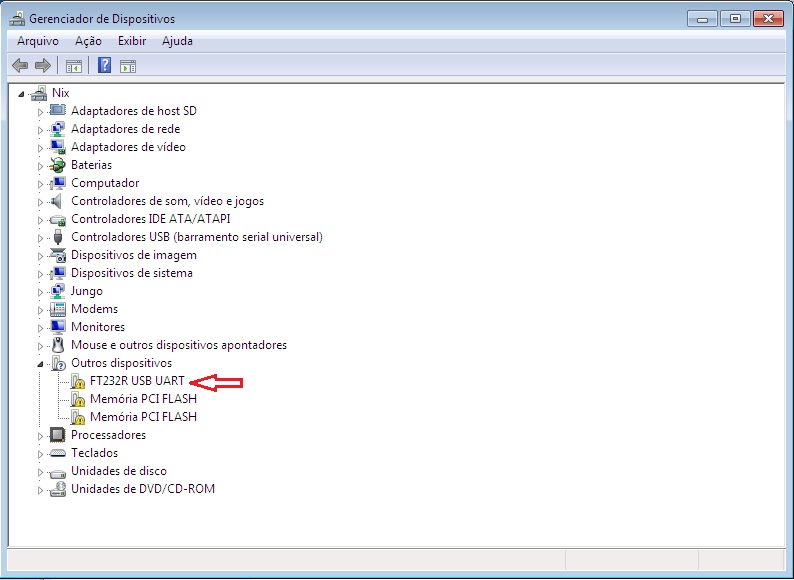
Acabou de adquirir sua placa Arduino. Espetou na USB e Pimba! Nada aconteceu?
Pior! O Windows não reconhece. Prepare-se para arrancar seus cabelos, dar cambalhotas, fazer o impossível. Brincadeirinha...
Se você está nessa situação fique tranquilo, pois está no lugar certo!
É comum o Windows não reconhecer automaticamente o FTDI que vem no Arduino. E é preciso fazer manualmente essa tarefa.
Este tutorial serve também para o modelo UNO, mesmo não tendo o FTDI.


Vou usar para esses passos o Arduino Mega, apenas para fins ilustrativos.
 Mas poderia ser qualquer outro modelo.
Clicar na imagem para ampliar

O comentado FTDI é esse abaixo.
No modelo UNO temos um microcontrolador da atmel para essas mesma função.
 

 Primeiro passo é conectar o Cabo USB ao arduino e ao PC. Siga as setas vermelhas.


WINDOWS

Vamos então ao Painel de Controle


Lá chegando siga as setas vermelhas das ilustrações.

Clicar na imagem para ampliar
Neste momento clicar com o botão direito do mouse. Observe que se você retirar o cabo USB essa porta é desativada (desaparece). 

Clicar na imagem para ampliar


Agora é preciso encontrar a pasta que estão os drives. Quando você baixou a IDE de programação do Arduino baixou também esses drives. Eles estão lá numa pasta "drivers".

Selecione a pasta onde está os drives e depois vá em "OK".


Observe que o ícone da porta muda e uma confirmação deve aparecer informando que tudo ocorreu corretamente.

3. Software

O Arduino IDE é uma aplicação multiplataforma escrita em Java,ou C/C++ na qual é derivada dos projetos Processing e Wiring. É esquematizado para introduzir a programação a artistas e a pessoas não familiarizadas com o desenvolvimento de software. Inclui um editor de código com recursos de realce de sintaxe, parênteses correspondentes e identação automática, sendo capaz de compilar e carregar programas para a placa com um único clique. Com isso não há a necessidade de editar Makefiles ou rodar programas em ambientes de linha de comando.


Tendo uma biblioteca chamada "Wiring", ele possui a capacidade de programar em C/C++. Isto permite criar com facilidade muitas operações de entrada e saída, tendo que definir apenas duas funções no pedido para fazer um programa funcional:

    * setup() – Inserida no inicio, na qual pode ser usada para inicializar configuração, e
    * loop() – Chamada para repetir um bloco de comandos ou esperar até que seja desligada.

Habitualmente, o primeiro programa que é executado tem a simples função de piscar um LED. No ambiente de desenvolvimento, o usuário escreve um programa exemplo como este:


-------------------------------------------------------------
# define LED_PIN 13//você define que o LED está no PINO 13
 
void setup () {
    pinMode (LED_PIN, OUTPUT); 
  // habilita o pino 13 para saída digital (OUTPUT).(GND brutalmente falando)
}
 
void loop () {
    digitalWrite (LED_PIN, HIGH);  // liga o LED.
 
delay (1000);      // espera 1 segundo (1000 milissegundos).
 
digitalWrite (LED_PIN, LOW);   // desliga o LED.
 
delay (1000);     // espera 1 segundo.
}
//fica nesse loop de ligar e desligar
-------------------------------------------------------------


O código acima não seria visto pelo compilador como um programa válido, 
então quando o usuário tentar carregá-lo para a placa, uma cópia do 
código é escrita para um arquivo temporário com um cabeçalho extra 
incluído no topo, e uma simples função principal como mostrada abaixo:

-------------------------------------------------------------
# include "WProgram.h"
# define LED_PIN 13
 
void setup () {
    pinMode (LED_PIN, OUTPUT); 
// habilita o pino 13 para saída digital (OUTPUT).
}
 
void loop () {
    digitalWrite (LED_PIN, HIGH);  // liga o LED.
 
delay (1000);  // espera 1 segundo (1000 milissegundos).
 
digitalWrite (LED_PIN, LOW);   // desliga o LED.
 
delay (1000);   // espera 1 segundo.
}
 
int main(void)
{
    init();
 
    setup();
 
    for (;;)
        loop();
 
    return 0;
}-------------------------------------------------------------
"WProgram.h" é uma biblioteca de códigos, quem programa em C ja conhece...é um recurso para referenciar a biblioteca Wiring, e a função main() apenas faz três chamadas distintas: init(), definida em sua própria biblioteca, setup() e loop(), sendo as duas últimas configuradas pelo usuário.
O Arduino IDE usa o Conjunto de ferramentas GNU e o AVR Libc para compilar os programas, para depois, com o avrdude, enviar os programas para a placa.