Social Icons

Game Genius com Arduino!

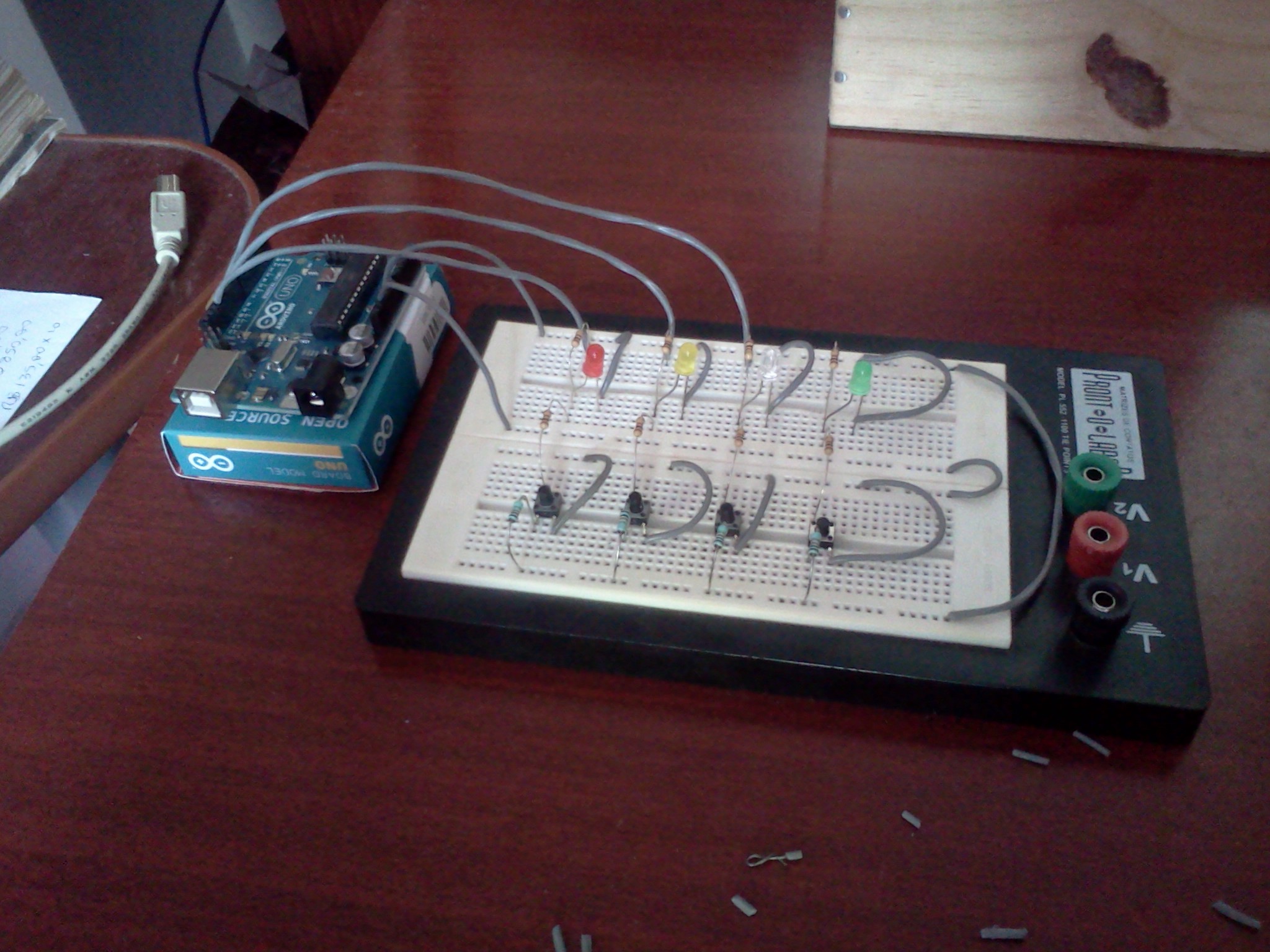
Jogo GENIUS, que é piscar os LEDs em uma sequência, repetidas vezes, para que o jogador possa acompanhá-la apertando os botões referentes as luzes que piscam completando a sequência até um total de 31 combinações. Até o momento, nenhum bug encontrado e estou implementando a interação do jogador com o jogo, que é a leitura dos botões quando pressionados e
compará-los a sequência criada.

Abaixo algumas fotos e um pequeno vídeo:

Suíte de programação Arduino


E o pequeno vídeo que preparei com a demonstração dos LEDs:


O projeto foi concluído com sucesso! Abaixo seguem algumas fotos e o vídeo final. O código fonte será disponibilizado, assim como o arquivo do programa Fritzing com o esquema eletrônico do PCB.


Circuito final #1

Circuito final #2
E uma demonstração do jogo em funcionamento:

E aqui os links:

Energia Perpétua!

Um gerador magnético é, basicamente um gerador de energia gratuita. Utiliza imans e a força magnética para induzir o movimento perpetuo. Funciona sozinho, sem parar criando assim energia eléctrica, que pode plenamente abastecer a sua casa gratuitamente. Um dispositivo de movimento perpétuo refere-se a uma máquina que executa perpetuamente o mesmo movimento, e produz uma quantidade maior de energia do que consome. Assim, ela produz energia gratuita e indefinida, funciona por si só, sem precisar de um dispositivo de terceiros ou de recursos para ligá-lo.
Os dispositivos de energia livre foram suprimidas pelo mundo corporativo, pois tais dispositivos permitiria às pessoas criar a sua própria energia de graça, o que acabaria por encerrar a grandes corporações de energia, porque as pessoas não teriam de pagar mais por energia eléctrica para encher os seus bolsos.
Veja um exemplo caseiro de como isso tudo é possível sim!:

Perca um pouco de tempo e pesquise sobre “movimento perpetuo”, “motores magnéticos” e tudo o que lhe estiver inerente posteriormente. Rapidamente chegará a conclusão que existem muito mais maneiras de produzir movimento sem gastos que as que conhece, que por sua vez poderão ser utilizadas para fazer rodar geradores, e isto sem consumir qualquer combustível! Porque não ouvimos falar deles? Porque não são aplicados? … Ora, porque um gerador que utiliza ímanes ou somente a força da gravidade para produzir energia apenas dá lucro ao ser comprado, depois que maneiras mais há para que se ganhe dinheiro com eles? Não precisa de manutenção praticamente nenhuma nem consome combustível, logo, não interessa. Isto é grave.

Quando é que começam a aparecer os carros movidos por motores magnéticos? Talvez não tão cedo… Não convém. Daqui a poucos anos a media do preço por barril de crude rondará os 100 dólares, e mais uns quantos dólares passado outro tanto tempo. Mais, foi inventado um motor que funciona a ar comprimido, o qual leva o carro a atingir cerca de 130km/h com autonomia entre 200 e 300 km ou 10 horas de funcionamento. Não é para rir? Todos os dias vemos novas “bombas do asfalto” com grandes motores que consomem aos 10 litros em média.
E por que não desenvolver essa tecnologia aqui no Brasil?  é só pegar imãs e construir os protótipos e evoluir a tecnologia... nós geeks temos totais e plena capacidade de desenvolver algo do gênero, basta começar.

Colocando Seus Amigos em uma Garrafa

O Photoshop é uma ferramenta incrível, com a qual você pode criar cenas que são fisicamente impossíveis, como dividir o sofá com você mesmo, cortar alguém pela metade, ter um animal de estimação metade cachorro metade gato, entre muitas outras. Se você sempre quis saber como você poderia fazer essas montagens, mas sempre achou difícil demais, veja nesse artigo que isso pode ser mais fácil do que você imagina!
Por mais que pareça muito difícil fazer esse tipo de edição em uma fotografia, uma vez que você entende como o programa funciona, é possível perceber que não é nada de outro mundo. E para começar a entender isso, nada melhor do que prender os seus amigos em garrafas com a ajudinha do Photoshop!
Você vai precisar de apenas dois itens para fazer essa montagem: uma fotografia de alta qualidade de garrafas ou jarros transparentes e completamente vazios (você pode escolher o ambiente no qual deseja que essas garrafas estejam) e fotografias dos seus amigos em poses que pareçam que eles estão tentando sair da garrafa (uma pessoa para cada garrafa vazia na primeira foto).

Passo 1 - Tire as suas fotografias

É importante que, nesse passo, você preste atenção na qualidade das imagens, já que isso é fundamental para a montagem. Uma imagem com baixa qualidade é muito mais difícil de ser manipulada no Photoshop.
Preste atenção à iluminação ambiente, para que tanto a foto das garrafas quanto as fotos dos seus amigos fiquem mais ou menos com o mesmo balanço de branco, saturação e luz. Você pode ajustar isso separadamente depois, mas é preferível que esses aspectos já sejam pensados antes.
Tire muitas fotografias e experimente vários ângulos, para que você possa ter uma grande quantidade de possibilidades e consiga achar aquelas que se encaixam melhor. Procure iluminar bem a cena sempre, para que as imagens fiquem nítidas e os detalhes sejam visíveis.

Passo 2 - Recorte os seus amigos

No passo 1, é preferível que você já tenha em mente que será preciso recortar as fotografias dos seus amigos, tirando o fundo e deixando só as pessoas. Portanto, peça para que eles usem roupas coloridas que contrastem com o fundo. Não é necessário bater fotos em um fundo branco, porém se isso for possível, ajuda na edição.
Abra a imagem no Photoshop e, antes de qualquer ação, transforme o “background” em um layer, para que seja possível excluir o fundo. Vá até a janela de visualização dos layers, clique com o botão direito sobre o “background” e selecione a opção “Layer from background”.
Agora selecione a sua ferramenta de seleção preferida. Se o fundo for completamente branco e as cores da roupa da pessoa contrastarem bastante com isso, é possível fazer a seleção com a varinha mágica (Magic Wand Tool) mesmo. Para usá-la, escolha um valor de tolerância em “Tolerance” que varie entre 20 até 30% e clique em um ponto branco da tela para que a ferramenta selecione automaticamente toda a área em branco, conforme a imagem a seguir:
Utilize a
Delete a parte selecionada e repita a operação até excluir todas as áreas de fundo da imagem, deixando apenas o modelo. Se a varinha mágica pegar alguma parte da roupa ou pele da pessoa, diminua mais ainda a tolerância e tente novamente.
Se, contudo, o seu fundo não for branco, existem outras formas de fazer o corte. Você pode utilizar o laço magnético (Magnetic Lasso Tool), por exemplo. Com essa ferramenta, clique em um ponto da fotografia e, sem soltar, vá arrastando a seleção pelas áreas que você pretende cortar. Marque toda a “borda” da pessoa com o laço, conforme essa imagem:
Após terminar toda a seleção, não a delete ainda, pois você selecionou dessa forma o modelo, e não o fundo. Aperte o atalho Ctrl+Shift+I para inverter a seleção, e então apague o fundo. Use o laço magnético quantas vezes for preciso até tirar todo o fundo da fotografia.
Outra opção ainda é o laço simples, que pode ser usado se você tem um pulso firme, pois a sua seleção é livre. Utilize-o para áreas pequenas, sempre apagando o fundo selecionado de tempos em tempos. Seja qual for a ferramenta utilizada, o importante é recortar os modelos e apagar o fundo.
Salve cada uma das imagens em arquivos PNG separados. Não salve em JPG, pois esse tipo de arquivo não suporta fundos transparentes. O PNG é um pouco mais pesado, porém ele permite que você salve o seu modelo sem o fundo branco.

Passo 3 - Posicione as imagens cortadas

Esse é o passo mais simples. Pegue as imagens cortadas e abra-as no mesmo arquivo da fotografia das garrafas, Posicione os seus amigos onde você deseja que eles fiquem no resultado final.
Para redimensionar as imagens, selecione o layer (camada) e, com a ferramenta de marcação (Retangular Marquee Tool) clique com o botão direito sobre a foto do seu amigo. Agora escolha a opção “Free Transform” no menu de contexto para alterar o tamanho da imagem. Para não distorcer, sempre aumente ou diminua a foto com a tecla “Shift” pressionada, para redimensionar em escala.

Passo 4 - Apague as áreas de “dobra” do vidro

Esse é o primeiro passo de transformação desse tutorial, e é aqui que a mágica começa a acontecer. Nenhum vidro é completamente transparente, principalmente nas suas “dobras”. Se alguma parte das fotografias estiver sobre essas dobras, você pode suavizar a imagem para aparentar que o vidro está na frente da pessoa.
Selecione a ferramenta borracha (Erase Tool) e coloque a sua opacidade baixa, em torno de 25 a 30%, apenas para apagar de leve a imagem e dar o efeito de transparência. Por enquanto, faça isso apenas nas partes com dobras no vidro.

Passo 5 - Ajuste a opacidade dos modelos

Agora nós vamos deixar o resto da imagem com uma transparência também, para dar mais a ideia de que a pessoa está atrás de um vidro. Faça uma cópia do layer de cada modelo, clicando com o botão direito e selecionando “Duplicate Layer” (Se preferir, use o atalho Ctrl+J). Use o nome do layer para se organizar. Isto é, em vez de deixar os nomes padrão (layer 1, layer 2 etc...), renomeie com os nomes dos seus amigos.
Para cada um dos modelos, você vai precisar fazer o seguinte: na janela de layers, selecione a cópia de cada uma das camadas (layers) e aplique o efeito “Color Overlay”, com um tom de cinza claro da sua preferência. (faça isso conforme a imagem acima). Logo em seguida, modifique a opacidade desse layer para aproximadamente 25%.
O valor da opacidade do layer depende do cinza que você usar, portanto experimente até chegar no resultado perfeito: nem muito transparente e nem muito opaco. Se você chegou até aqui, a sua imagem deve estar mais ou menos com essa aparência:

Passo 6 - Distorça os seus modelos

Apesar da transparência geral e das partes de “dobra” do vidro, o resultado ainda não está convencendo totalmente nesse ponto. Isso por que o vidro não é uniforme, existem sempre reflexos que aparecem apenas em algumas áreas e isso precisa ser colocado agora na imagem.
Crie um layer totalmente transparente e o coloque na frente de todos os outros (para fazer isso, basta colocá-lo no topo da lista de layers). Agora pegue a ferramenta pincel (Brush Tool) e selecione a cor branca. Passe alguns riscos sobre os modelos, ainda no layer transparente. Não se esqueça de que o vidro não reflete da mesma forma nas beiradas, portanto passe o branco apenas no meio.
Agora vem a parte mais complicada. Para dar um ar mais real para esses reflexos, pegue a ferramenta “Smudge Tool” e distorça um pouco o traço do pincel, porém, sempre mantendo esse traço dentro da área “plana” do vidro. Faça isso conforme é mostrado na imagem acima. Depois de fazer isso, diminua a opacidade do layer para aproximadamente 15%.

Passo 7 - Crie uma sombra

Esse passo não é obrigatório, mas é interessante para dar um ar ainda mais realista à sua montagem. Crie uma nova cópia para cada um dos layers dos modelos e aplique um “Color Overlay” preto neles, conforme feito no passo 5. Aplique então o filtro “Gaussian Blur” em aproximadamente 8% para suavizar a imagem (Filters > Blur > Gaussian Blur)
Abra então a ferramenta “Free Transform” para ajustar a sua sombra no chão. Gire a imagem verticalmente e achate-a, obedecendo sempre a direção da luz e das sombras da fotografia de fundo. Faça isso com o layer que foi pintado de preto.
Após posicionar a sombra, modifique a opacidade de cada um dos layers para aproximadamente 15%, dependendo bastante do efeito que você quer causar, com mais ou menos sombra. Não precisa ficar algo muito aparente, apenas um detalhe.

Passo 8 - Faça os últimos ajustes nos modelos

Agora é a hora dos ajustes finais nos modelos. Você precisa olhar para a imagem e perceber os pontos nos quais falta reflexo ou os pontos que poderiam estar mais escuros. As ferramentas “Dodge Tool” e “Burn Tool” servem para clarear e escurecer as áreas nas quais você deseja aplicá-las, respectivamente.
Escureça um pouco alguns contornos utilizando o pincel “Burn Tool” com a opacidade aproximadamente em 25%, principalmente nas áreas de sombras, como os pés e mãos. Se necessário, pegue novamente a ferramenta borracha e apague mais algumas áreas (com opacidade menor ainda do que antes) para simular a transparência do vidro.
Por fim, aplique em cada um dos modelos um filtro de “Gaussian Blur” igual foi feito para as sombras no passo anterior, porém com a porcentagem bem menor, algo em torno de 0.8% ou 1%, apenas para dar aquele desfocado típico da superfície do vidro.

Passo 9 - Ajustes finais

Por mais que os modelos já estejam “dentro” das garrafas, é possível que você sinta que falta de algo, uma unidade na foto. Isso é normal, principalmente se você está começando agora a mexer no Photoshop. Para ajudar a juntar os elementos, você pode usar layers de ajustes gerais, que modificam toda a cena de uma vez.

Layer de níveis

Vá no menu “Layer” na parte de cima da janela, abra a opção “New Adjustment Layer” e selecione “Levels”. Esse é um dos principais ajustes que você vai fazer em qualquer fotografia que você for editar. Está lembrado dos ajustes de brilho e contraste? Você não precisa mais usá-los, basta ajustar os níveis.
Se você nunca mexeu nos níveis da foto, não se preocupe. Está vendo os três marcadores abaixo do histograma da foto? O marcador do meio controla os tons médios, o da direita os tons claros (altos) e o da esquerda, os tons escuros (baixos).
Se você quer clarear os pontos altos da imagem, arraste o marcador direito para o centro. Se você quiser escurecer os pontos baixos, basta fazer o contrário, arrastando o marcador da esquerda para o centro. O marcador central clareia ou escurece a imagem nos tons médios. Experimente essa ferramenta até chegar a um resultado com o contraste desejado.

Layer de saturação

Não existe segredo nesse layer. Vá em “Layer > New Adjustment Layer > Hue/Saturation” e ajuste a saturação para a quantidade que você preferir. No exemplo, nós deixamos as cores mais apagadas para dar um ar mais sério e “sujo” à imagem, mas você pode fazer da maneira que combinar mais com a sua montagem.
Se você quiser, adicione outros layers de ajuste à imagem, de acordo com o seu gosto pessoal. Vá testando cada um dos ajustes para saber quais transformações eles causam no resultado final. Se você não gostar, basta apagar a camada de ajuste.
Pronto! Os seus amigos agora estão presos dentro de uma garrafa de vidro! Teste com outros materiais e cores, repita os passos várias vezes e utilize os conhecimentos desse tutorial para mais criações! O Photoshop pode não ser um programa superfácil de usar, mas não é algo impossível ou tão complicado assim, basta começar.

BY SilV4

Luminária RGB + Android com Arduino!


Material Utilizado para o protótipo:
  • Arduino
  • Celular com Android e Internet.
  • Shield Ethernet
  • 3 LEDs nas cores Vermelha, Verde e Azul (RGB)
  • Bateria de 9v
  • Armação da Luminária
  • Folha de Papel / Acrílico

Códigos Usados...

Surreal PT3


Passo 1

Comece criando um novo documento (600X700px).
Colar em sua foto, paisagem e posição / redimensioná-la até que parece certo para você.

Passo 2

Agora reduza a opacidade desta camada da foto para 45%, e usar sua ferramenta de máscara para máscara em cima da foto (fading os topos das árvores com um grande pincel macio preto dentro de sua máscara).
Agora, aplique uma camada de ajuste Matiz / Saturação.Certifique-se de criar uma máscara de corte para esta camada de ajuste, por isso só afeta diretamente a camada foto da paisagem abaixo dela.
Hue / Saturation Layer Ajustes:
Hue: 0
Saturação: -60
Lightness: 0

Passo 3

Agora baixe a textura de papel amassado da seção de recursos para este tutorial.Colá-lo em sua tela de redimensionamento, conforme apropriado e, em seguida, reduza a opacidade desta camada para 25%.Isso deve dar uma sobreposição de textura agradável sutil.

Passo 4

Agora cole em um par dos projetos designious vector floral.Posição destes nos cantos da sua tela.
Chamam de "bg floral" essas camadas.Em seguida, reduzir sua opacidade da camada para 25%, e usar uma camada de máscara para sutilmente máscara áreas de cada projeto do vetor, misturando-os em sua formação principal:

Passo 5

Agora crie uma nova camada chamada 'círculo'.Criar uma grande seleção circular no meio da sua tela, e preenchê-lo com um gradiente radial que vão desde a 90294b 631c34.
Em seguida, aplique uma camada de máscara, e usando um pincel padrão grungy, em torno de 15% de opacidade, máscara partes centrais do seu círculo:

Passo 6

Agora use a ferramenta de olhos caiu para encontrar uma cor aproximada do seu fundo de creme principal.
Criar uma nova camada chamada "linhas incompletas e, em seguida, use um pincel de creme 1px, para desenhar um monte de linhas confuso sobre sua forma de círculo:

Passo 7

Agora queremos começar a adicionar detalhes florais para as bordas da nossa forma de círculo.
Comece por colar em um design apropriado.
Em seguida, vá em Edit> Transform> Warp.Use sua ferramenta warp para embrulhar o seu design floral para caber em torno da curva de sua forma de círculo.
Agora, aplique uma camada de máscara, e máscara de fora da parte inferior do seu design floral, utilizando um grande pincel macio preto.Isto deve deixá-lo sem problemas fade seu design floral em sua forma de círculo:
Agora, aplique uma cor de opção de mesclagem sobrepor à sua camada de forma floral.
Color Overlay Option Settings Blending:
Modo de Blend: Soft Light
Cor: e70000
Opacity: 100%

Passo 8

Agora repita o passo 7, mas aplicar vários designs mais floral até a borda do seu círculo:

Passo 9

Agora cole na foto de um corvo da seção de recursos para este tutorial.Você pode cortar o corvo usando qualquer método que você achar mais fácil, pessoalmente eu usei a ferramenta laço, como eu sabia que não seria necessário o fundo para a foto novamente.
Agora, aplique um par de camadas de ajuste sobre sua foto corvo.Certifique-se de aplicar uma máscara de corte para cada camada de ajuste para que os ajustes apenas o efeito o seu corvo, não sua composição inteira:
Hue / Saturation Layer Ajustes:
Hue: 0
Saturação: -100
Lightness: -10
Níveis Layer Ajustes:
36 / 1,00 / 253

Etapa 10

Agora criar uma série de camadas chamado 'destaques' em que você arrastar para fora gradientes radiais ao longo do seu corvo, e usar a luz / cor para melhorar a sua imagem.
Você pode ver abaixo, eu usei azul-transparente, laranja transparente e branco transparente gradientes radiais (cada um em uma camada diferente).Então eu reduzi a opacidade de cada camada para cerca de 10-20% e mudou o modo de mesclagem da camada para "overlay".Isto dá uma coloração muito sutil, mas atraente para a sua imagem:

Etapa 11

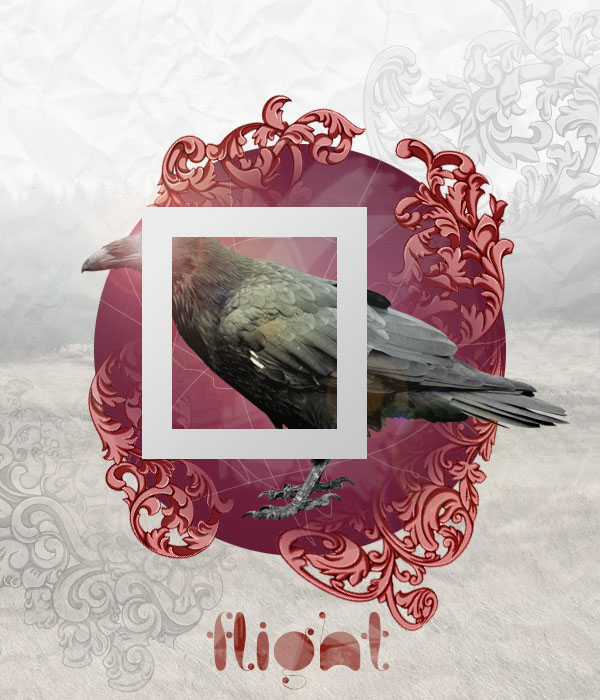
Agora crie uma nova camada chamada "lens flare".
Encha sua tela com preto, e depois mude o modo dessa camada da mistura para "tela".Isto irá esconder o negro, mas permitem que você aplique uma lente chamejar de uma forma não-destrutiva.Ir para filtrar render>> lens flare e aplicar um Zoom 50-300mm, (100% Brilho).Tente posicionar o seu reflexo de lente, onde seu olho corvo é, tendo em conta que isso pode levar algumas tentativas para posicioná-la corretamente.
Uma vez que você aplicou seu reflexo de lente, reduza a opacidade desta camada para 80%.As imagens abaixo mostram a camada em modo de mistura 'normal', e então em "tela".
Esta técnica foi recentemente explicado em nosso artigo popular: 5 incrivelmente útil Técnicas Non_Destructive Photoshop

Etapa 12

Agora, aplique algum texto abaixo de sua área de corvo, dizendo «voo».
Configurações de fonte:
Face Font: FatC ( Download fonte aqui )
Tamanho: 82pt
Cor: 831d15
Kerning: 0
Em seguida, aplicar camada de máscara para sua camada de texto, e use um pincel sujo padrão em uma opacidade baixa para mascarar diversas áreas do seu texto, dando uma aparência desbotada, grungy:

Etapa 13

Use sua ferramenta marquee para criar um efeito de borda retangular.Criar uma forma de retângulo, e depois preenchê-lo com d2d2d2.Em seguida, com a sua seleção ainda no lugar vá em Select> Modify> Contract e contrato-la por 30px.Em seguida, aperte delete, e você é deixado com um efeito de borda agradável.
Agora aplique um efeito de sombra interior, a fim de dar um destaque a sua fronteira olhar fresco.
Inner Shadow Option Settings Blending:
Blend Mode: Normal
Opacity: 100%
Color: ffffff
Angle: 120
Distância: 5px
Choke: 0%
Tamanho: 7px

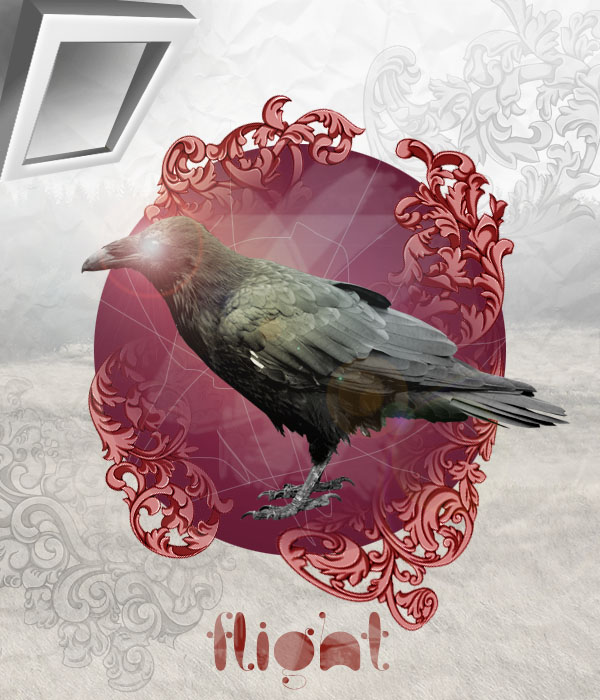
Etapa 14

Agora vá em Edit> Transform> Distort e distorcer a sua forma de moldura para dar-lhe a ilusão de perspectiva.
Criar uma camada abaixo de sua camada de frame chamado "fronteiras escuro".Agora use sua ferramenta laço e ferramentas para criar um gradiente de número de lados de sua moldura, fazendo com que pareça 3D.
Agora mova seu quadro 3D para o canto superior esquerdo da sua tela.Criar uma camada abaixo dela chamada 'escuro por trás e use uma opacidade baixa, grande, pincel macio preto para pintar algumas sombras para este canto da sua tela.Isso ajudará a dar a ilusão de profundidade como as pessoas olham através de seu quadro.

Etapa 15

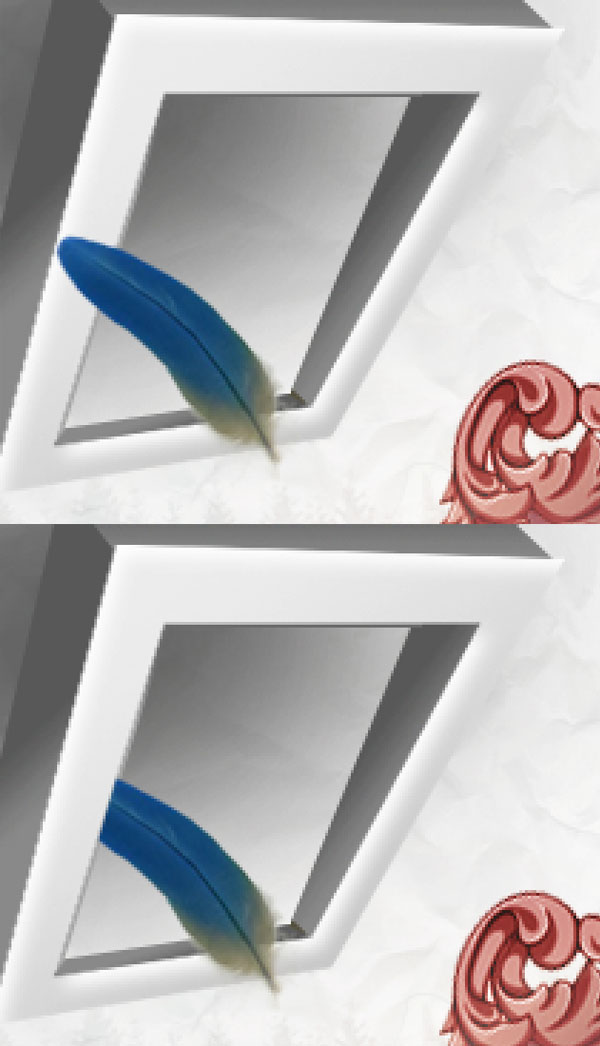
Agora abra sua foto pena em um novo documento.
Para extrair a pena dele é de fundo, vamos usar o método gama de cores.Isto é bastante fácil, como a foto é contra um fundo branco liso.Basta ir a Select> Color Range.
Em seguida, use a ferramenta conta-gotas e clique no fundo branco.Clique em OK e vá em Select> Inverse para inverter sua seleção (deixando apenas sua pena selecionado).Colar a pena novamente no documento original, usando máscara ou a ferramenta borracha para limpar todas as bordas de rua:

Etapa 16

Agora duplique a sua camada de penas, e mover / redimensionar para caber mais de seu quadro superior esquerdo.Use suas ferramentas de distorcer a deformar a pena, variando a sua forma original para incluir a diversidade de sua composição.
Em seguida, use a ferramenta de máscara para máscara de fora da final da pena, dando a impressão de que está desaparecendo em seu quadro.

Etapa 17

Agora precisamos misturar nossas penas melhor com a composição circundante.Para fazer isso, aplique um matiz / saturação e níveis de camada de ajuste.Para cada camada de ajuste vá para Layer> Create Clipping Mask, para garantir que os ajustes apenas o efeito de sua camada de penas subjacente, não a sua composição inteira:
Hue / Saturation Layer Ajustes:
Hue: 0
Saturação: -100
Lightness: 0
Níveis Layer Ajustes:
19 / 1,00 / 241

Etapa 18

Agora duplique sua pena novamente, desta vez mantê-lo de tamanho regular.Aplicar as camadas de ajuste mesmo novamente para esta pena, reduzindo a saturação e ajustar os níveis.Em seguida, vá em Filter> Blur> Gaussian Blur e aplique um gaussian blur 3.8px força.Isso deve ajudar a dar a impressão de profundidade, como a pena turva parece estar mais perto de você.

Etapa 19

Agora repita essas técnicas, mas a criação de penas muito mais.Certifique-se de aplicar as camadas de ajuste correto para cada pena, e variar a quantidade de gaussian blur aplicado à penas maiores para enfatizar a profundidade.Lembre-se também usar sua ferramenta warp para variar a forma das penas, e ajudá-los a seguir os contornos mais amplo de sua parte:

Etapa 20

Se você se lembrar mais cedo, nós aplicamos alguns gradientes coloridos radial sobre a nossa corvo, e depois reduzida a opacidade para cerca de 10%, para criar um belo efeito de iluminação sutil.Agora repita esta técnica, mas lançou os destaques ao longo do seu quadro no canto superior esquerdo da sua tela.
As imagens abaixo mostram as camadas gradiente de 100% de opacidade, e então em 20% de opacidade, modo de mistura 'overlay':

Etapa 21

Agora crie uma nova camada chamada "dodge / burn".Vá em Edit> Fill e preencha a sua tela com 50% de cinza.Isto permitirá que você se esquivar / queimar a sua imagem não-destrutiva.
Mudar o modo de sua camada de mistura para "overlay" para ocultar o seu 50% de cinza, e depois use um pincel macio preto (cerca de 10% de opacidade) para queimar sua imagem.Use o pincel mesmo, mas definido como branco se esquivar de sua imagem.Você pode facilmente adicionar destaques / sombras a sua imagem dessa forma.
As imagens abaixo mostram o Dodge / burn camada de modo de mistura 'normal' e depois em modo de "sobreposição" blend:

Etapa 22

Agora, aplique três camadas de ajuste final.Não aplique uma máscara de corte a essas camadas, como você quer que eles para efetuar sua composição inteira.
Hue / Saturation Layer Ajustes:
Hue: 0
Saturação: -20
Lightness: 0
Mapa Gradient Layer Ajustes:
Gradiente: Variando de ae8108 para 053.141
Opacidade: 15%
Blend Mode: Normal
Níveis Layer Ajustes:
20 / 0,94 / 236

Etapa 23

Para terminar, queremos aprimorar a parte central da nossa imagem.A maneira mais fácil e não-destrutiva de fazer isso é para achatar a imagem, e então copiar a imagem plana.Em seguida, desfazer esse achatamento e colar a imagem achatada no como uma nova camada de topo.
Em seguida, vá em Filter> Sharpen> Unsharp Mask.Aplique uma máscara unsharp com as configurações abaixo:
Configurações Unsharp Mask:
Valor: 80%
Radius: 4,0 pixels
Threshold: 0 níveis
Finalmente, aplique uma camada de máscara e usar um grande pincel macio preto para disfarçar as bordas desta camada.Isto deve significar que a única parte afiada da sua imagem restante será sua área central, contendo o seu corvo.Isso deve trazer o foco e clareza a sua composição geral:

E estamos a fazer!

Você pode ver o resultado final abaixo.Espero que tenha gostado deste tutorial e gostaria de ouvir seus comentários sobre as técnicas e resultados.
BY Silv4